この記事の要点
- Rimo は会議の音声を文字に起こし、AI で議事録にまとめる Rimo合同会社のサービスだ。2026年10月1日に Rimo Voice から名前を変えたが、機能、料金、アカウント、使い方は変わらない。
- 無料プランはなく、プロプランとチームプランを1週間無料で試せる。有料は月1,650円(税込)の文字起こしプランからで、ボットによる録画と AI 要約が付くプロプランは月4,950円(税込)だ。
- rimo.app の「無料トライアル」から Google、Microsoft、メールアドレスのどれかで登録する。カレンダーと連携すると、ボットが Zoom、Google Meet、Microsoft Teams の会議に入って記録する。
目次11
何ができるか
Rimo は日本語に特化したAI議事録のサービスだ。Rimo のヘルプセンターの「Rimoで出来ること」などによると、主に次のことができる。
- ボットで会議を記録する:Zoom、Google Meet、Microsoft Teams、Webex の会議にボットを参加させ、録画、文字起こし、要約まで自動で進める。カレンダーと連携すれば、予定に合わせてボットが入る。
- 録音や録画を文字にする:録音済みの音声や動画のファイル、Zoom や Google Drive の共有 URL を取り込み、文字に起こす。マイクで録りながら、その場で文字にすることもできる。
- AI で議事録を作る:決定事項とタスクを抜き出す「議事録」、話題ごとにまとめる「会話のまとめ」、文脈を補って書く「記事」の3つのテンプレートで要約する。
- AI チャットで聞く:会議の内容を知っている AI に、背景を説明しなくても質問や指示を出せる。会議の最中にも使える。
- 過去の会議を探す:「AI検索」で、たまった議事録から AI が情報を探して答え、参照した会議へのリンクを示す。
- 会議を翻訳する:発言ごとに言語を見分け、2つの言語のあいだで同時に訳して表示する。言語の組み合わせは60言語から選べる。
Rimo と Rimo Voice は同じサービス
名称変更のお知らせによると、Rimo合同会社は創業7周年の2026年10月1日に、サービスの名前を「Rimo Voice」から「Rimo」に変えた。会議を記録するツールから業務の遂行を支えるサービスに広がったため、音声の記録という印象を与える「Voice」を外したと説明している。契約内容、アカウント、保存したデータ、ログインの方法は変わらず、利用者の手続きも要らない。
ウェブサイト、アプリストア、ヘルプセンター、サービスの画面の名前は順に切り替わり、その間は新旧の名前とロゴが混ざる。ヘルプの記事には「Rimo Voice」の表記が残るものがあり、Claude のコネクタディレクトリでも「Rimo Voice」の名前で探すよう案内している。
TRAIL の年表では、2026年9月15日に 60言語の双方向リアルタイム翻訳を出し、10月1日に Rimo へ名前を変えた。10月8日には、デジタル庁のデジタルマーケットプレイスに載った。
料金とプランの選び方
料金は Rimo の料金ページと、ヘルプの「プランと利用料金」による。2026年11月1日に確かめた。価格は税込みだ。
| プラン | 月払い | 年払い | 含まれるもの・上限 | 向いている人 |
|---|---|---|---|---|
| 文字起こしプラン | ¥1,650 | 月¥1,100(総額¥13,200) | 文字起こし月2,100分、話者分離、URL 共有・ダウンロード、データ保管30日。ボットの録画と AI 要約はなし | 録音ファイルを文字にするだけでよい人 |
| プロプラン | ¥4,950 | 月¥3,300(総額¥39,600) | ボットによる録画と文字起こしが無制限、AI 要約、会議AIアシスタントとの会話、Rimo AI 1,000クレジット | 1人で会議の議事録まで任せたい人 |
| チームプラン | 1アカウント¥6,600 | 1アカウント月¥4,950(総額¥59,400) | プロプランの機能に、メンバーの招待・管理とチームフォルダでの共同作業 | 複数人で議事録を共有するチーム |
| 法人プラン | 要見積もり | 要見積もり | 11アカウントから。利用ログ・明細の管理、IP アドレス制限・SSO、請求書払い、データ保管無制限、専任サポート | 11人以上で使い、管理機能が要る会社 |
無料プランはなく、無料で使えるのはトライアルの期間だけだ。ヘルプの「無料トライアルの始め方」によると、プロプランとチームプランは1週間、文字起こしプランは音声60分まで無料で試せる。トライアルはクレジットカードの登録が要らず、カードを登録しなければ期間が終わっても課金されない。カードを登録してキャンセルしなければ、そのまま有料のサブスクリプションが始まる。
Rimo AI クレジットは AI 議事録や AI チャットを使うと減る。ヘルプによると、原則として会議1回で10クレジットを使う。チームプランは5アカウントまで全体で1,000クレジットで、6アカウント目から1アカウントごとに200クレジットが足される。
ヘルプの機能比較では、辞書と、自分で作るカスタム要約テンプレートは法人プランだけの機能だ。カスタム要約テンプレートは、法人プランの中でも有料のオプションになる。文字起こし、プロ、チームの各プランはクレジットカードでしか払えない。画面、ヘルプ、料金ページは日本語で、画面の表示言語は日本語、英語、中国語(簡体)から選べる。
始め方
ブラウザで登録する
ヘルプの「アカウント登録方法・ご利用の流れ」にある手順だ。
- https://rimo.app/ を開き、「無料トライアル」をクリックする。
- Google、Microsoft、メールアドレスのどれかを選ぶ。
- メールアドレスのときは、パスワードと姓名を入れて「アカウントを作成」をクリックする。
- ログインが終わると、トライアルが始まる。
トライアルのあとも使うときは、画面右下の「支払い情報を登録」から「決済手段を追加」でカードを登録する。推奨のブラウザは、Windows が Chrome と Edge、Mac が Chrome と Safari だ。iPhone の Chrome ではブラウザの仕様で録音できないので、Safari を使う。
Web会議にボットを入れる
ヘルプの「Botを使って録画・リアルタイム文字起こしする」にある、進行中の会議に今すぐボットを入れる手順だ。法人、チーム、プロの各プランで使える。
- ノートの一覧画面の右上にあるボットのアイコン(「Web会議の録画」)をクリックする。
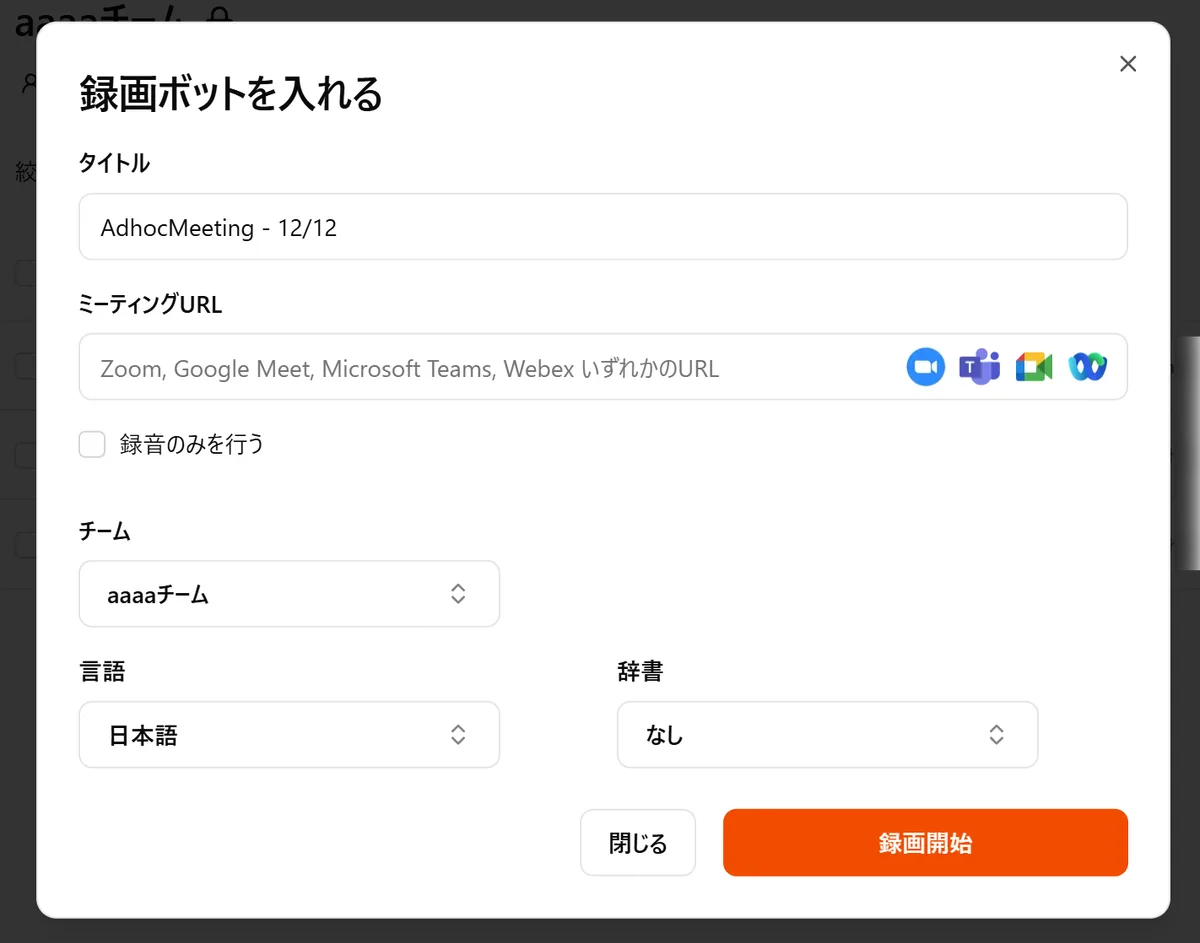
- 「録画ボットを入れる」画面で、タイトル、ミーティング URL、チーム、言語、辞書を入れる。
- 映像を残さないときは「録音のみを行う」に印を付ける。
- 「録画開始」をクリックする。
- 会議にボットが入ってきたら、入室を許可する。
ヘルプには、ミーティング URL などを入れる「録画ボットを入れる」画面が載っている。
会議が終わるとボットは自動で退出し、ノートに文字起こしと要約が表示される。話者はオンライン会議のアカウント情報をもとに自動で分けられる。Zoom ではパスワードを含む招待リンクを使う。
カレンダーと連携して自動で記録する
ヘルプの「スケジュール連携と録画予約機能」にある、Google カレンダーの場合の手順だ。Outlook カレンダーとも連携できる。
- 左メニューの「スケジュール」をクリックし、「Googleカレンダー連携」をクリックする。
- Rimo と連携するアカウントを選ぶ。
- 「次へ」をクリックし、「許可」をクリックする。
- 「ボットによる文字起こしの自動予約設定」で「設定を保存」をクリックする。
プロプランとチームプランでは、カレンダーのすべての予定が自動予約の対象になる。自動で入れたくないときは、「設定」→「ボット設定」で「すべてのカレンダーへ自動で参加」をオフにし、会議ごとに「録画予約」のスイッチを入れる。主催者でなくてもボットで録画できるが、Zoom では主催者が録音を許可している必要がある。
録音ファイルを取り込む
ヘルプの「音声・動画をアップロードして文字起こし・要約を作成する(ブラウザ版)」にある手順だ。
- 「ファイルをアップロード」か、画面右上の「新規」→「アップロード」をクリックする。
- 「ファイルを選択」か、ドラッグ&ドロップでファイルを選ぶ。
- 保存先のチーム、辞書、メインの言語、サブ言語(4つまで)を選ぶ。
- 「この内容で文字起こし」をクリックする。
1時間の音声なら、解析は5分ほどで終わる。推奨の形式は、音声が .m4a、動画が .mp4 だ。
スマートフォンのアプリ
iPhone と iPad は iOS / iPadOS 17.0 以降、Android は 7.0 以降で使える。アプリは無料だ。ヘルプの「モバイルアプリのインストールと使い方」による。
- App Store か Google Play で Rimo のアプリを入れる。
- アプリを起動し、ログインする。アカウントがなければ「新規登録」から作る。
- 画面下部の「+」ボタンをタップし、「録音」ボタンをタップする。
- 文字起こしの言語、サブ言語、保存先のチーム、辞書を選び、「録音を始める」をタップする。
- 終えるときは「文字起こしを終了」をタップし、「終了する」をタップする。
録音を終えると、文字起こしと AI 要約が自動で作られる。電波の弱い場所では、録音モードを「録音後にアップロード(省エネ)」にすると、録音中は通信せず、あとでまとめて送れる。
仕事での使い方
ここでのプロンプトは Rimo にこう頼めるという例だ。[ ] の中を自分の内容に差し替えて使う。TRAIL は出力を確かめていないので、要約は文字起こしの元の箇所と照らし合わせる。AI チャットと AI 要約は、法人、チーム、プロの各プランで使える。
決定事項を社内メールで共有する
定例会議のあとに、決まったことを社内に知らせる場面だ。要約の見出しにマウスを合わせて「AIと編集」を選ぶか、要約エリアの「+」から「AIと生成」を選び、次のように頼む。
本日の[営業定例]の決定事項を、[営業部]のメンバーに社内メールで共有できる文案にしてください。
社内メールなので簡素にし、最後に担当者と期限を箇条書きで添えてください。
生成された文は「ここに挿入」で議事録に入れられる。要約はタイトル、参加者、タグ、日時といった会議の情報も参照して作られる。
商談の記録から確認すべき情報を抜き出す
顧客との商談を、営業の報告に使う形に整える場面だ。ノート右側の「AIに依頼」タブで、次のように頼む。
この商談の文字起こしから、次の情報を抜き出してください。
・予算
・決裁者
・検討時期
・競合
発言から分からない項目は「記録なし」と書いてください。
話者分離を済ませておけば、「お客様」の発言と自社の担当者の発言を分けて抜き出すようにも頼める。
途中から参加した会議の流れをつかむ
会議に遅れて入り、それまでの議論を知りたい場面だ。ボットが記録している会議のノートを開き、「AIに依頼」タブで次のように聞く。
ここまでの議論を簡単にまとめてください。
まだ結論が出ていない論点があれば、あわせて挙げてください。
AI チャットはボットを入れたままの会議でも使える。ヘルプは「さっき出てきたネクストアクションを教えて」のような聞き方も例に挙げている。
決定事項と担当者を表にまとめる
会議のあと、議事録を共有しやすい形にする場面だ。「AIに依頼」タブで次のように頼む。
この会議の決定事項と担当者、期限を表にまとめてください。
期限が発言から分からないものは空欄にしてください。
AI チャットの答えは「カーソルの位置に挿入する」で議事録に足すか、コピーして使う。挿入にはノートの編集権限が要る。
会議で出た話題を Web で調べる
会議で出た市場や制度の話を、その場で深掘りする場面だ。「AIに依頼」タブで次のように頼む。
会議で[国内のAI議事録の市場]の話が出ました。最新の動きを Web で検索してまとめてください。AI チャットは指示に応じて自動で Web を検索するが、必ず検索させたいときは「Web で検索して」と書くか、調べてほしい URL を入れる。
過去の会議を横断して探す
何か月分もの会議から、ある件の経緯を知りたい場面だ。画面右上の「ノートを検索」バーにある「AIで検索」をクリックし、次のように聞く。
[開発チーム]のフォルダから、[新料金プラン]について決まったことを日付順にまとめてください。RAG(たまった資料から関連する部分を探して答えに使う仕組み)の機能で、検索の対象は自分が閲覧できるノートだけだ。答えには参照したノートへのリンクが付くので、元の記録で確かめる。
Claude から議事録を参照する
ふだん使う AI チャットから、Rimo の議事録を読ませる場面だ。Rimo はリモートの MCP サーバーを公開しており、Claude の公式コネクタとして使える。Claude で連携したあと、次のように頼める。
Rimo のノートから、直近3回の[顧客名]との打ち合わせを探してください。
その内容を踏まえて、次回の提案書のたたき台を作ってください。
ChatGPT、Microsoft Copilot、Gemini、Genspark から使う手順もヘルプにある。Rimo のパスワードを Claude に入れることはなく、サインインは Rimo のページで行う。
うまく頼むコツ
ヘルプの「「AIと編集」で要約をカスタマイズする際のプロンプト例」と「AIチャット - 会議中・会議後の使い方」から、3つの原則を選んだ。
使い道と書き方を指定する
ヘルプの例は「社内メールで共有できるような」と使い道を書き、「簡素にしてください」と書き方まで指定している。語尾を「です」「ます」にそろえる、英語で箇条書き5つにする、といった指定も例にある。
悪い例は次のとおりだ。
要約して。良い例は次のとおりだ。
要約をしてください。語尾は「です」「ます」等の丁寧な形式にしてください。抜き出す項目を並べる
商談の例では、予算、決裁者、検討時期、競合のように、欲しい項目を箇条書きで並べている。何を拾うかを AI に任せないための書き方だ。
悪い例は次のとおりだ。
大事なところを教えて。良い例は次のとおりだ。
以下の情報を抜き出してください。
・予算
・決裁者
・検討時期
・競合
調べてほしいときは Web 検索を明示する
AI チャットは Web を検索するかどうかを指示の内容から判断する。ヘルプは、確実に検索させたいときは「webで検索して」と書くか、URL を指定するよう案内している。
悪い例は次のとおりだ。
この業界のトレンドってどう?良い例は次のとおりだ。
会議で[AI搭載ガジェットの市場]の話が出ました。最新のトレンドを Web で検索して整理してください。使いこなすための設定や機能
要約をいつ作るかは、管理者が「設定」→「要約」で決める。「要約のタイミング」を「文字起こしと同時」にすると、解析が終わると自動でテンプレートが適用される。「ノートごとに生成」なら、ノートの画面中央上部の「AI要約」からテンプレートを選び、「適用する」で作る。マイクでのリアルタイム文字起こしでは要約が自動で作られないので、自分でテンプレートを選ぶ。
画面の表示言語やノートを開いたときに最初に出るタブは、「設定」→「個人設定」で変えられる。AI チャットが最初に出るので、文字起こしを先に見たいなら「ノートの右側にデフォルトで表示するタブ」を「文字起こし」にする。
ノートを社外に見せるときは、ノート右上の「共有」で相手のメールアドレスと権限(閲覧者、編集者など)を選んで「送信」する。「リンクの共有設定」を「リンクを知っている全員」にすると、相手は Rimo のアカウントなしで議事録を見られる。
双方向リアルタイム翻訳では、ボットを入れるときの「録画ボットを入れる」画面で「多言語・翻訳」から翻訳する言語を選ぶ。マイクで録るときは「新規」→「マイクで録音」の画面で選ぶ。法人、チーム、プロの各プランで、追加の料金はかからない。
ほかのツールとの違い
TRAIL のファクトパック(2026年11月1日時点)にある値で比べた。
| Rimo | Notta | Plaud | |
|---|---|---|---|
| 提供元 | Rimo合同会社 | Notta株式会社 | Plaud Inc. |
| 得意なこと | 会議に AI が参加して文字起こし・要約し、決まったタスクまで進める | 会議や通話の文字起こしと要約 | 会話を録音して文字起こしと要約まで作る AI ボイスレコーダーとアプリ |
| 無料の範囲 | 無料プランなし(有料プランを無料で試せる) | フリー。月120分、1回3分まで | Starter。Plaud のデバイスを買うと使え、文字起こしは月300分 |
| 最安の有料プラン | 文字起こしプラン 月¥1,650(税込) | プレミアム 年払いで月1,185円相当(税込) | Pro 月3,000円(月払い)、年払いは月1,400円相当 |
| 画面の日本語 | 対応 | 対応 | 対応 |
| 会社で使うときのデータの扱い | 全プランで AI 学習なし。データは国内のデータセンターに保管 | データは日本国内に保管。ビジネスPlus に AI 学習の無効化設定 | 日本のユーザーのデータは AWS の東京リージョンに保存 |
3つのうち、無料で使い続けられるプランがないのは Rimo だけで、Rimo はすべてのプランで AI の学習にデータを使わない。Notta と Plaud には無料の範囲がある。
詳しい違いはAI議事録ツールの比較表と、Notta と Rimo の比較、Plaud と Rimo の比較にまとめている。
困ったときは
ボットが会議に入れない・録画できない
ボットが録画できなかったときは、ノートの一覧とノートの画面に理由が出る。「Zoomの記録が無効」と出たら、Zoom の管理者設定でローカル記録を有効にしてから、ボットを入れ直す。「入室未許可」は、ホストがボットを待機室から入れなかった場合で、待機室で20分を超えて待つとこの扱いになる。
会社の Teams が、ログインしていない参加者の入室を認めない設定のこともある。ヘルプはボットが使うアドレスの入室をセキュリティ設定で許可するよう案内している。ボットの記録時間に上限はないが、推奨は5時間以下だ。
ログインできない
パスワードを忘れたら、ログアウトした状態で https://rimo.app/about を開き、「メールアドレス」→「パスワードを忘れた場合」を選ぶ。登録したメールアドレスを送ると、パスワードをリセットするメールが届く。届かなければ迷惑メールのフォルダを見る。
ファイルが読めない
ファイルの大きさは、音声が1GB以下、動画が3GB以下で、長さは5時間未満に抑える。超えるとエラーになることがあるが、エラーのときは課金されない。.mp3 や .wav で時間がかかるときは、音声を .m4a、動画を .mp4 に変えてから取り込み直す。パスコード付きの共有 URL は取り込めない。
文字起こしが間違っている
ヘルプは、AI の文字起こしの精度は100%ではなく、最後は人が直す必要があるとしている。精度を上げるには、雑音の少ない場所で、口元から10cm以内にマイクを置き、1人ずつ話す。法人プランでは、専門用語や固有名詞を辞書に登録できる。料金を払ったのに結果がまったく使えなかったときは、お問い合わせから、その音声の料金の返金を頼める。
解約したい
文字起こしプランとプロプランは、設定画面のサブスクリプション管理で「プランをキャンセル」を選ぶ。キャンセルは契約期間の終わり(月契約なら開始日から30日後、年契約なら1年後)に実行され、それまでは取り消せる。トライアル中にカードを登録した場合も、有料に切り替わらないようにするには「プランをキャンセル」を選ぶ。
アカウントやデータを消したい
ノートを消すには、ノート右上の「・・・」から「ファイルを削除」を選び、「OK」を押す。音声とテキストの両方が消え、元に戻せない。消せるのは、アップロードした人と、その人から管理者の権限をもらった人だけだ。
アカウントを消すには、「設定」→「個人設定」の「退会」を選ぶ。文字起こしプランとプロプランは、契約中のサブスクリプションの期間が終わってから退会できる。法人プランでは「退会」を選べない。
気をつけること
文字起こしや要約が間違っていることがある
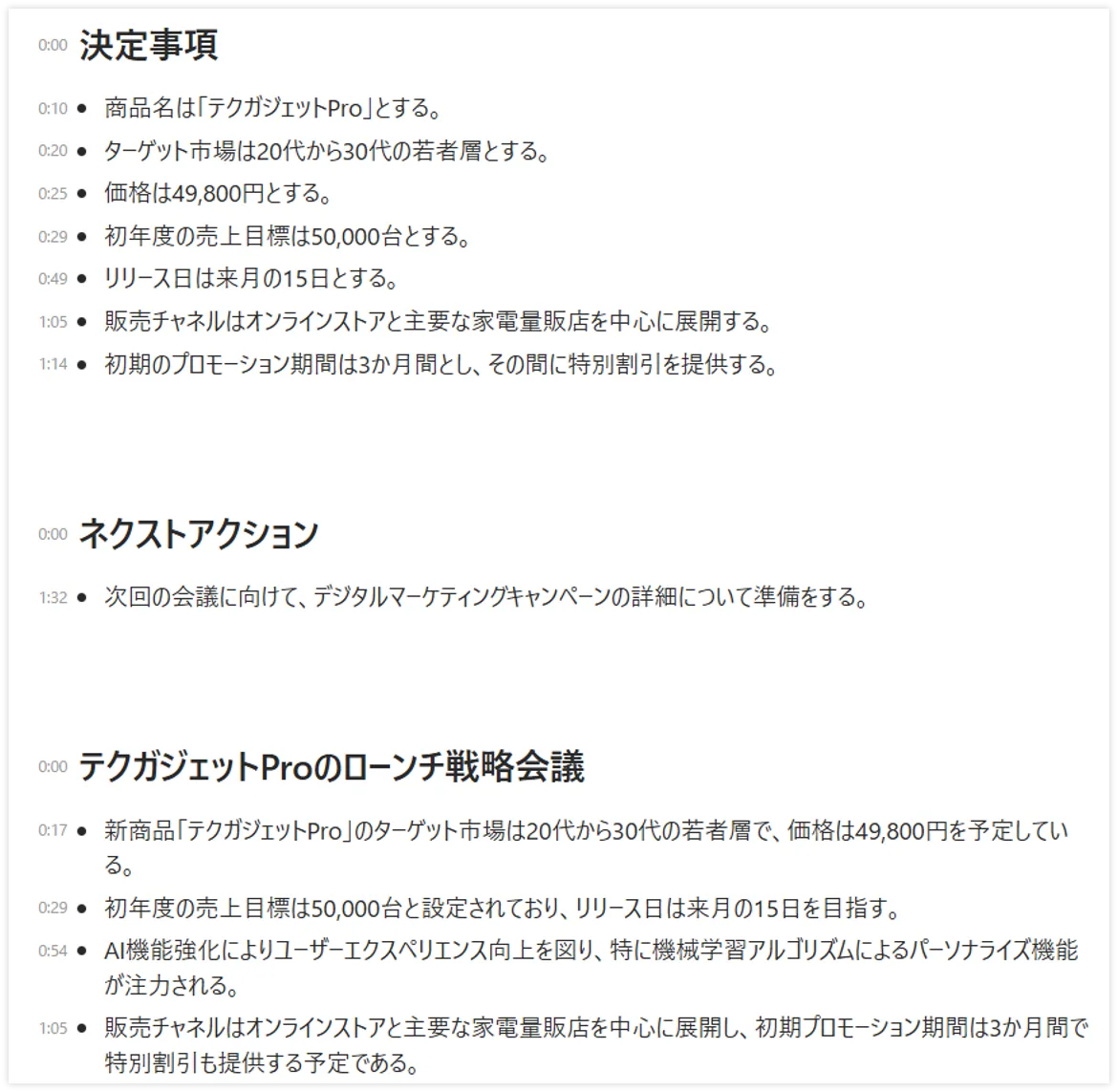
ヘルプは今の AI の技術では話した内容を完璧に文字にすることはできないとしている。利用規約も、サービスとその成果物の正確さや完全さを保証しないと定めている。要約は、タイムスタンプを押して元の音声や文字起こしと照らし合わせる。ヘルプには、決定事項、ネクストアクション、議題ごとの要点が並ぶ「議事録」テンプレートの要約のサンプルが載っている。
入力したデータの扱い
Rimo は2025年10月1日から、すべてのプランで AI モデルの学習に利用者のデータを使わない方針にした。設定画面にあった「機械学習関連情報」の設定は消え、学習は一律でオフになっている。データは通信を暗号化したうえで、日本国内のデータセンターに暗号化して保管される。
要約を作るときは、文字起こしの内容が OpenAI など外部の AI の提供元のサーバーに送られる。ヘルプによると、契約内容によっては Anthropic の Claude など別のモデルを使う。送ったデータは提供元で最大30日保持されたあと消え、学習には使われない設定にしているという。要約の処理を Azure OpenAI に切り替える有料のオプションもある。
生成物の権利
利用規約には、AI の要約のような出力の権利を個別に定めた条文は見当たらなかった。サービスに関する知的財産権は Rimo合同会社にあると定めている。ヘルプの「セキュリティ対策について」は、アップロードされた情報は利用者に帰属するという考え方を示している。
会社で使うときのルール
チームプランではメンバーの招待と管理、チームフォルダでの共同作業ができる。法人プランでは、利用ログと明細の管理、IP アドレスの制限、シングルサインオン(SAML と OIDC)を使える。法人プランのボットの自動予約は、初期設定が「社内ミーティングのみ」で、参加者のメールアドレスで社内か社外かを見分ける。
ボットで録画すると、カレンダーに招待された人には自動で編集の権限が付き、議事録が共有される。社外の人を招いた会議で記録するときは、共有の範囲を確かめておく。
よくある質問
Rimo Voice と Rimo は違うサービスですか
同じサービスだ。2026年10月1日に名前が Rimo Voice から Rimo に変わっただけで、機能、料金、アカウント、使い方は変わらない。利用者の手続きは要らず、切り替えの間は新旧の名前が混ざる。
無料で使えますか
無料プランはない。プロプランとチームプランは1週間、文字起こしプランは音声60分まで無料で試せる。カードを登録しなければ、トライアルが終わっても課金されない。
スマホで使えますか
使える。iPhone と Android の無料のアプリで、録音して文字起こしと AI 要約を作れる。スマホのブラウザでも使えるが、iPhone では Chrome で録音できないので Safari を使う。
英語の会議でも使えますか
使える。日本語のほか60以上の言語の文字起こしに対応する。法人、チーム、プロの各プランでは、日本語と英語のような2つの言語のあいだで、発言を同時に訳して表示できる。
入力したデータは学習に使われますか
使われない。2025年10月1日から、すべてのプランで AI モデルの学習に利用者のデータを使わない。ただし要約を作るときは、文字起こしの内容が外部の AI の提供元に送られる。
Notta との違いは何ですか
Notta には月120分まで無料で使えるフリープランがあり、Rimo にはない。Rimo はすべてのプランで AI の学習にデータを使わず、Notta で学習の無効化設定が付くのはビジネスPlus だ。最安の有料プランは、Rimo が月¥1,650(税込)、Notta が年払いで月1,185円相当(税込)だ。
解約したら返金されますか
途中で解約しても、契約期間の終わりまでは使える。アップグレードのときも、残りの期間の差額の精算や返金はない。例外として、料金を払ったのに文字起こしの結果がまったく使えなかった場合は、お問い合わせから返金を頼める。
次に読む
出典
- 料金プラン | RimoRimo
- Rimo:高精度AI議事録Rimo
- Rimo、創業7周年を機に「Rimo Voice」を「Rimo」へ名称変更、ブランドロゴも刷新Rimo
- 利用規約Rimo
- Rimoで出来ることRimo
- アカウント登録方法・ご利用の流れRimo
- 無料トライアルの始め方Rimo
- プランと利用料金Rimo
- 推奨環境Rimo
- モバイルアプリのインストールと使い方Rimo
- スケジュール連携と録画予約機能‐ご利用の流れRimo
- Botを使って録画・リアルタイム文字起こしするRimo
- 音声・動画をアップロードして文字起こし・要約を作成する(ブラウザ版)Rimo
- 要約をAIで自動生成するRimo
- 「AIと編集」機能を使って要約をカスタマイズするRimo
- 「AIと編集」で要約をカスタマイズする際のプロンプト例Rimo
- カスタム要約テンプレートの作り方‐プロンプトを入力して作成する方法Rimo
- AIチャットの基本操作Rimo
- AIチャット - 会議中・会議後の使い方Rimo
- 「AI検索(RAG)」機能で議事録から情報をチャットで引き出すRimo
- 双方向リアルタイム翻訳機能Rimo
- [ 個人プラン ] ノートを共有するRimo
- リモートMCP‐Claudeで使うRimo
- [ 新機能 ] リモートMCPサーバーの提供を開始しましたRimo
- [個人定額]サブスクリプション設定(変更・キャンセル・領収書発行)Rimo
- 個人設定画面でできることRimo
- 契約中のプランを確認するRimo
- 記録したデータを削除するRimo
- 返金の対応についてRimo
- 文字起こし精度を高めるRimo
- ファイルサイズと記録時間の上限Rimo
- パスワードを忘れてログインできないRimo
- セキュリティ対策についてRimo
- すべてのプランでAI学習がオフになりましたRimo