この記事の要点
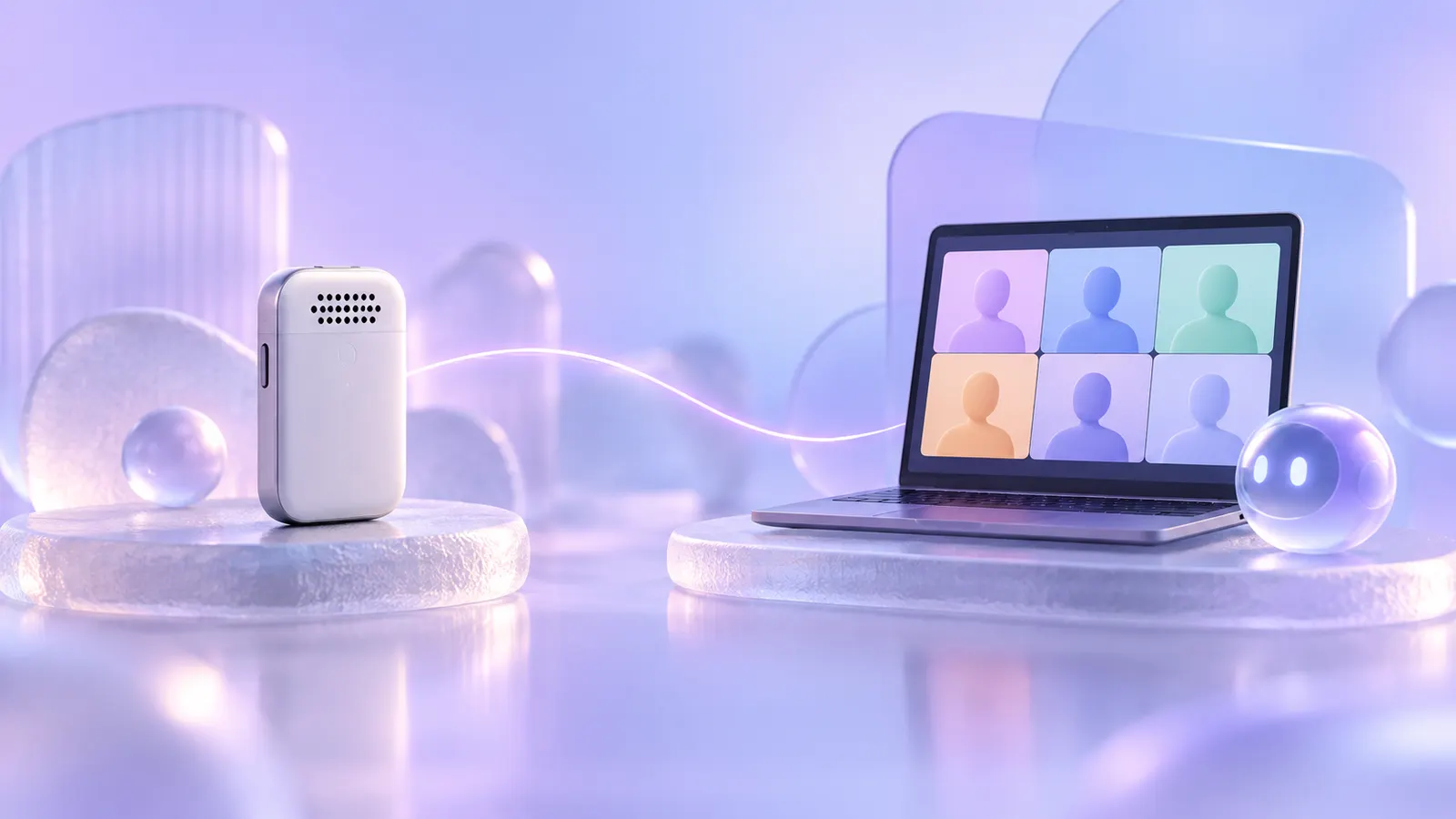
- Plaud は専用の AI ボイスレコーダーで会話を録音し、スマホアプリで文字起こしと要約まで自動で作るサービスだ。カード型の Note と Note Pro、身に着ける NotePin と NotePin S、イヤホン型の Plaud One がある。
- 本体は27,500円から(税込)で、買えば無料の Starter プランで月300分まで文字起こしできる。足りなければ月3,000円の Pro(月1,200分)か、月5,000円の Unlimited(無制限)に上げる。
- スマホに Plaud アプリを入れてアカウントを作り、ホーム画面の「デバイスを追加」から本体を連携して始める。パソコンの会議は Plaud Desktop で記録できる。
目次12
何ができるか
Plaud は米国の Plaud Inc. の製品で、日本では PLAUD株式会社が販売している。Plaud のヘルプセンターと公式サイトによると、主に次のことができる。
- 録音:本体のボタンを長押しすると、スマホとは別に本体だけで録音する。録音のたびにアプリへつなぎ直す必要はなく、あとでアプリに接続すると同期される。
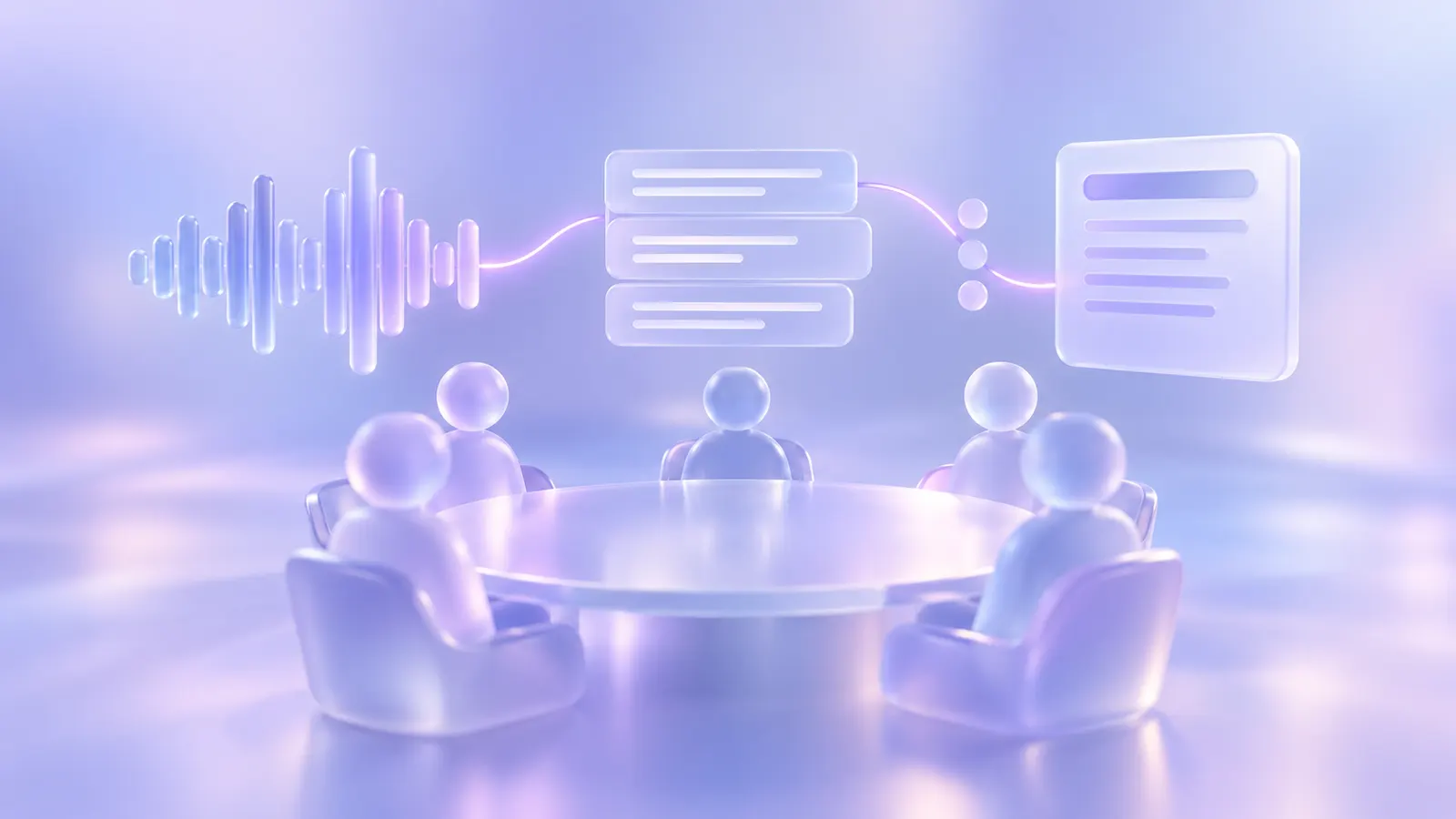
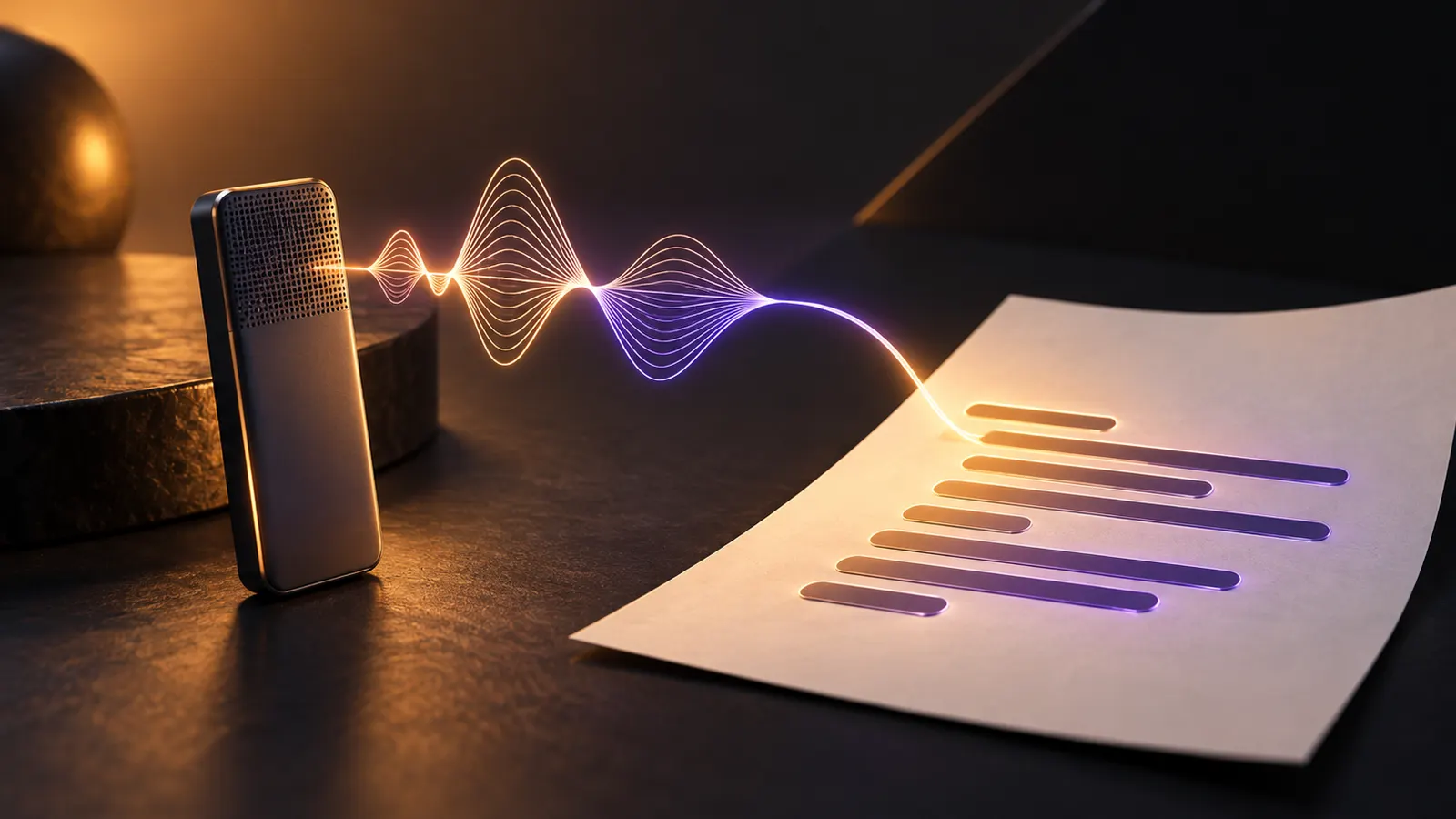
- 自動の文字起こしと要約:録音が終わると、アプリが音声をアップロードし、話者ラベル付きの文字起こし、要約、ファイル名を自動で作って通知する。文字起こしは112以上の言語に対応する。
- 要約テンプレート:会議の振り返り、インタビュー、営業電話のメモなど、要約の形を決めるテンプレートを1万種類以上から選べる。自分で指示を書いたカスタムテンプレートも作れる。
- Ask Plaud:録音の内容について質問できるアシスタントだ。Chat モードで質問に答え、Work モードでは AI エージェントの Plaud Agent がレポートやスライドを作ったり、Notion や Slack に送ったりする。
- パソコンの会議の記録:Plaud Desktop が Zoom、Google Meet、Microsoft Teams などの会議を、ボットを参加させずにパソコンの音声から録音する。
TRAIL の年表では、2026年9月9日にイヤホン型の Plaud One を発表し、10月7日には Work モードで使う Plaud クレジットを導入した。
デバイスの選び方
値は公式のデバイスの比較ページと各製品ページによる。価格は日本の公式ストアの表示で、税込みだ。
| Note Pro | Note | NotePin | NotePin S | Plaud One | |
|---|---|---|---|---|---|
| 価格 | 30,800円 | 27,500円 | 27,500円 | 28,600円 | 44,000円(ウェイトリスト受付中) |
| 形 | カード型、30g | カード型、30g | 身に着ける型、16.6g(マグネットピンなし) | 身に着ける型、17.4g(マグネットピンなし) | 充電ケース62.5g、イヤホン各4.5g |
| 収音範囲 | 最大5m | 最大3m | 最大3m | 最大3m | ケース最大5m、イヤホン最大2m |
| 通話の録音 | 通話と対面を自動で切り替え | スイッチで切り替え | 対応しない | 対応しない | イヤホンで通話を録音 |
| 連続録音 | 最大30時間(音声強化モード)、最大50時間(長時間駆動モード) | 最大30時間 | 最長20時間 | 最長20時間 | ケース最大25時間、イヤホン最大6時間 |
| ハイライト(短押しで印を付ける) | できる | できる | できない | できる | できる |
電話の通話を録音できるのは Note と Note Pro で、NotePin と NotePin S は対面の会話だけを録音する。Note はスマホの背面にマグネットで付け、振動を拾うセンサーで通話の音声を録音する。ヘルプによると、NotePin S で通話を残したいときは、スマホをスピーカーにして録音する。
選び方は公式の説明から次のように整理できる。電話や会議が多い人には Note が勧められ、Note Pro は広い空間での録音に向くとされ、通話と対面を自動で切り替える。手に持たずに対面の会話や外出先の会話を残すなら NotePin か NotePin S になる。NotePin S は物理ボタンでハイライトを付けられ、リストバンドとネックストラップが付く。
Plaud One はスマホを使わずに録音したい人向けだと説明されている。ケースに4G回線が入っていて、録音しながらクラウドへ送る。イヤホンを着ければ、通話やオンライン会議の音声も録音できる。ノイズキャンセリング付きのワイヤレスイヤホンとして、音楽や通話にも使える。
料金とプランの選び方
料金は Plaud の料金ページによる。2026年10月24日に確かめた。年払いの金額は税込みだ。月払いの料金について、料金ページに税込みか税抜きかの記載はない。
| プラン | 月払い | 年払い | 含まれるもの・上限 | 向いている人 |
|---|---|---|---|---|
| Starter | 無料 | なし | 文字起こし月300分。Plaud デバイスをアカウントに連携すると使える | 月300分で足りる人 |
| Pro | 月3,000円 | 年16,800円(月1,400円相当) | 文字起こし月1,200分 | 月300分では足りない人 |
| Unlimited | 月5,000円 | 年40,000円(月3,333.33円相当) | 文字起こし無制限(1日最大24時間) | 月1,200分を超える人 |
| Team | 1ユーザー月6,270円 | 1ユーザー月4,216.67円相当 | Unlimited の機能に、共有チームファイル、請求の一元管理、デバイス管理などを加えたもの。Web で2〜50シートを購入できる | 管理者が請求とデバイスをまとめて管理したい組織 |
Team にはサービス開始の記念特典がある。月払いは2026年11月30日までの特典期間中は1ユーザー月5,016円、年払いは11月30日までに申し込むと初年だけ1ユーザー月3,373.33円相当になる。
無料で使えるのは Starter だ。料金ページの FAQ によると、Plaud デバイスを買えば追加料金なしで Starter を使え、有料プランなしで録音、文字起こし、要約を始められる。要約テンプレートや Ask Plaud などの機能はどのプランにも含まれ、ヘルプは Pro と Unlimited の違いを文字起こしの時間だけとしている。料金ページは、毎月の録音が20時間を超えるなら Unlimited が費用の面で得だとしている。
使わなかった時間は翌月に繰り越せない。足りないときは、公式ストアで文字起こしパッケージを買える。600分が2,000円、3,000分が10,000円、6,000分が15,000円(税込)で、アプリでは120分のパッケージも買える。
Ask Plaud の Work モードの作業は Plaud クレジットを使い、文字起こし分数とは別に数える。Chat モードでの質問、再文字起こし、テンプレートを使った要約ではクレジットを使わない。すべてのアカウントに1回だけ無料のクレジットが付き、量は Unlimited が6,000、Pro が2,400、Starter が600だ。新しいアプリに更新した日から3か月で失効する。
日本語の扱いは次のとおりだ。日本向けの公式サイト(jp.plaud.ai)とサポート窓口があり、文字起こしの対応言語に日本語が入る。アプリの表示言語はスマホの言語設定に従う。
始め方
スマホアプリを入れてアカウントを作る
ヘルプの「Plaud アプリをダウンロードする」「Plaud アカウントを作成する」による。
- App Store か Google Play から Plaud アプリを入れる。
- iPhone では「設定」→「アプリ」→「Plaud」で「Bluetooth」をオンにする。一部の Android では位置情報の権限も許可する。
- アプリで「Google で続ける」「Apple で続ける」「メールアドレスで続ける」のどれかをタップする。
- メールアドレスで作るときは「新規登録」をタップし、メールアドレスとパスワードを入れる。
- 「次へ」をタップし、届いた認証コードを入れる。
パスワードは8〜16文字で、英字の大文字と小文字、1つ以上の数字を含める。
デバイスを連携する
ヘルプの「Plaud デバイスを連携するには?(v4.0.x以降)」による。連携は1台につき1回で済む。
- アプリにログインし、スマホの Bluetooth をオンにする。
- ホーム画面上部の「デバイスを追加」をタップする。
- 使うデバイスのモデルを選ぶ。
- 画面の案内に従ってデバイスの電源を入れる。
- 見つかったデバイスのシリアル番号(SN)が手元の本体と同じか確かめ、「接続する」をタップする。
- 登録完了の画面で「続ける」をタップする。
1台のデバイスを同時に連携できるアカウントは1つだけだ。Plaud One は両方のイヤホンをケースに入れてフタを開け、ライトが青くゆっくり点滅した状態で探す。スマホに「Bluetoothペアリングの要求」が出たら「ペアリング」をタップする。Plaud One を使えるのは、アプリの v4.0.x 以降だけだ。
録音する
ヘルプの各デバイスの「録音を開始する」による。Note の手順は次のとおりだ。
- 録音モードの切り替えボタンを、対面の会話なら下、通話なら上にスライドする。
- 録音ボタンを1秒ほど長押しする。1回振動すると録音が始まる。
- 終えるときは、録音ボタンを1秒ほど長押しする。2回振動すると止まる。
録音中に録音ボタンを短く押すと、その時点にハイライトが付く。Note Pro は通話と対面を自動で見分けるので、切り替えはいらない。通話を録音するときは、発信の前に Note Pro をスマホに付ける。NotePin は本体の中央を少し強めに長押しし、強い振動が1回あって赤いランプが点いたら録音中だ。NotePin S は録音ボタンを1秒長押しする。
アプリから始めるときは、ホーム画面右上の「+」→「録音を開始」をタップし、終わったら「停止」をタップする。録音は接続中の Plaud デバイスで行われ、スマホのマイクは使わない。
文字起こしと要約を確かめる
ヘルプの「自動文字起こしと要約(v4.0.x以降)」による。録音を終えると、アプリが音声をアップロードし、文字起こし、要約、タイトルを作る。テンプレートを選んだり、生成のボタンを押したりする必要はない。タイトル付きの通知をタップすると、できたノートが開く。
文字起こしは話されたとおりの「原文」と、言いよどみを除いて読みやすくした「整文済み」の2つが作られる。要約には、文字起こしのどこから書いたかをたどる印が付く。
別のテンプレートで要約し直すときは、録音を開いて「⋯」→「再生成」→「再要約」をタップしてテンプレートを選ぶ。今の要約を残すなら「+ 新規ノート」から作る。どちらも文字起こし分数とクレジットを使わない。
手元の音声ファイルはホーム画面右上の「+」→「ファイルをインポート」で取り込める。MP3、MP4、WAV、AAC、3GP などに対応し、1件あたり最長24時間までだ。
パソコン(Plaud Desktop)
ヘルプの「Plaud Desktop をダウンロードする」による。macOS か Windows で動き、アカウントに Note Pro、Note、NotePin、NotePin S のどれかを連携している必要がある。
- ブラウザで web.plaud.ai を開き、Plaud アカウントでログインする。
- 左のサイドバーで「探索」をクリックする。
- 「Plaudアプリ」をクリックする。
- Plaud Desktop の、使っている OS の「ダウンロード」をクリックする。
- ダウンロードしたインストーラーを開き、画面の指示に従ってインストールする。
- Plaud Desktop を起動し、Plaud アカウントでサインインする。
録音は「録音を開始」で始める。会議に合わせて自動で始めるなら、Plaud Desktop の「設定」→「録音」で「自動録音」をオンにする。会議を見つけられるのは、Google Meet、Zoom、Microsoft Teams、Slack のハドル、Cisco Webex、Lark だ。ブラウザの Plaud Web は録音をせず、Plaud Desktop を呼び出して録音させる。
仕事での使い方
ここでのプロンプトは Plaud にこう頼めるという例だ。[ ] の中を自分の内容に差し替える。TRAIL は出力を確かめていない。要約や成果物は、必ず文字起こしの元の箇所と照らし合わせる。
定例会議の要約を毎回同じ形にする
週1回の定例会議を、決まった見出しの議事録にそろえる場面だ。カスタムテンプレートのプロンプトに、次のように書く。
私は[部署名]のチームリーダーで、毎週[会議名]を開いて進み具合と課題を話し合っている。
この会議の議事録を、欠席したメンバーも読めるように作ってください。
専門用語は避け、簡潔に書いてください。
## 決まったこと
## 次の作業(担当者と期限)
## 持ち越した課題
の見出しを使い、各見出しの下は箇条書きにしてください。
テンプレートでの要約は文字起こし分数もクレジットも使わない。会議中に話題の区切りでハイライトを付けておくと、要約が整理されやすいとヘルプは説明している。
商談の録音について質問する
商談のあとで、相手の発言だけを確かめたい場面だ。録音を添付して、Ask Plaud の Chat モードで次のように聞く。
この録音で、[会社名]の[担当者名]さんが価格と納期について話した内容を、発言の順にまとめてください。
こちらに宿題として残ったことがあれば、別に挙げてください。
Chat モードはクレジットを使わない。[+] から1つのファイルを添付すると、その1件の会議について質問できる。
複数の会議を1つの報告書にまとめる
1か月分の顧客インタビューを、社内向けの報告書にまとめる場面だ。Work モードで録音をまとめて添付し、次のように頼む。
添付した[件数]件のインタビューから、顧客が挙げた不満と要望をまとめた報告書を作ってください。
似た内容はまとめ、多く出た順に並べ、どのインタビューで出たかを添えてください。
形式は DOCX にしてください。
Plaud Agent が作る文書は「アーティファクト」と呼ばれ、PDF、PPTX、DOCX、Markdown などで作れる。直したい点は同じ会話で伝えれば、その場で更新される。Work モードはクレジットを使う。
決まった作業を Notion に送る
会議で決まった作業を、チームのタスク管理に書き写す場面だ。メニューの「ツール」→「コネクタ」で Notion をつないでから、Work モードで次のように頼む。
この会議で決まった作業を、担当者と期限つきの一覧にまとめてください。
担当者が決まっていない作業は「担当未定」と書いてください。
まとめた一覧を、Notion の[ページ名]に追記してください。
Notion では、ページの作成と追記、データベースへの行の追加ができる。ページの削除やデータベースの作成はできない。
お礼のメールを下書きする
社外の打ち合わせのあと、決まったことを相手に送る場面だ。同じ「コネクタ」で Gmail をつないで、Work モードで次のように頼む。
この打ち合わせの参加者に送るお礼のメールを、Gmail に下書きとして作ってください。
[会社名]の[担当者名]さんあてに、合意した内容と、双方の次の作業を分けて書いてください。
Plaud Agent は、メールの送信のように外へ出す操作の前には、毎回「権限カード」で承認を求める。下書きの作成は承認なしで行われ、あとで内容が表示される。
毎週の定例を自動でまとめる
毎週の定例会議が終わるたびに、同じ形の報告を作らせる場面だ。メニューの「Ask Plaud」→「ルーティン」で「AIで作成」を選び、次のように説明する。
毎週[曜日]の[時刻]に、その週の[会議名]の録音から、決まったことと次の作業を3行ずつにまとめてください。
まとめた文は、Slack の #[チャンネル名] に投稿する前に私に確認させてください。ルーティンの「自動承認」は作った時点でオンになっていて、そのままだと外部への送信も確認なしで実行される。外へ送るルーティンではスイッチをオフにして権限カードで確かめる。ルーティンも Work モードで動き、クレジットを使う。
うまく頼むコツ
ヘルプの「Plaud App や Plaud Web でカスタムテンプレート用のプロンプトを書くには?」は、「CO-STAR」という書き方を勧めている。背景(Context)、目的(Objective)、スタイル(Style)、トーン(Tone)、読み手(Audience)、応答形式(Response)の頭文字だ。ここから3つにまとめた。
背景と目的を先に書く
自分の立場や会議の性格を伝え、何のための要約かをはっきり書く。音声で Plaud Agent に頼むときも、背景、してほしいこと、出力形式を一度に伝えるようヘルプは勧めている。
悪い例は次のとおりだ。
要約して。良い例は次のとおりだ。
私はマーケティング部門のチームリーダーで、毎週キャンペーンの進み具合を話し合っている。
進み具合と、メンバーへの作業の割り振りを記録するための要約を作ってください。
読み手とトーンを決める
誰が読むのかと、どんな調子で書くのかを指定する。
悪い例は次のとおりだ。
わかりやすく書いて。良い例は次のとおりだ。
読み手は、出席者と欠席者を含むチームの全員です。
専門的かつ簡潔に、難しい専門用語は避けて書いてください。
出力の形を指定する
見出しの深さや形式まで書くと、毎回の出力がそろう。
悪い例は次のとおりだ。
いい感じにまとめて。良い例は次のとおりだ。
Markdown で、大見出しは2段目、小見出しは3段目の見出しにしてください。
各見出しの下は、1項目1行の箇条書きにしてください。
使いこなすための設定や機能
設定はアプリのホーム画面左上のメニューアイコンをタップし、「設定」を選んで開く。文字起こしにかかわる設定は「利用設定」→「文字起こしと要約」にまとまっている。
社内の用語や人名は「カスタム用語」に登録する。「カスタム用語を有効にする」をオンにし、「用語登録」で正しい表記と、よくある聞き間違いを入れる。最大2,000件まで登録でき、Plaud Web と同期される。過去の文字起こしには効かないので、直すには再文字起こしする。
話者を区別するには「自動話者ラベル」で「自分の声を自動識別」をオンにし、「自分の声を登録」で30秒以上の声を録る。自動で名前が付くのは自分の声だけで、ほかの人は「話者1」「話者2」と表示される。名前は録音ごとに付け直せる。
同じ画面で、「音声言語」「要約の言語」「AIモデル」の初期値を決められる。どれも初期設定は自動だ。1つの録音は1つの言語で文字起こしされ、1つの録音の中で複数の言語が混ざる場合には対応しない。言語がよく切り替わる会議は、言語ごとに録音を分けるようヘルプは勧めている。
「プライベートクラウド同期」をオンにすると、録音がクラウドに上がり、Plaud Web と Plaud Desktop でも見られる。オフのままだとファイルはデバイスにしか保存されず、ゴミ箱から完全に消すと復元に使えるクラウドのバックアップはない。「Wi-Fi接続時のみ同期」をオンにすれば、モバイル回線の通信量を抑えられる。
ChatGPT や Claude などの AI ツールからは、ベータ版の Plaud MCP で Plaud の記録を参照できる。MCP は、AI ツールが外部のデータを読むための接続の決まりだ。
ほかのツールとの違い
TRAIL のファクトパック(2026年10月24日時点)にある値で比べた。
| Plaud | Notta | Granola | |
|---|---|---|---|
| 得意なこと | 専用の録音機で会話を録り、文字起こしと要約まで作る | 会議や通話の文字起こしと要約 | 会議に Bot を入れずに文字起こしする会議ノート |
| 会議の記録のしかた | 専用デバイスで録音。パソコンの会議は Plaud Desktop がボットなしで記録 | デスクトップ版で Bot なしの録音に対応。録音機の Notta Memo もある | Bot なし。パソコンのシステム音声とマイクから文字起こし |
| 無料の範囲 | Starter。デバイスを買えば文字起こし月300分 | フリー。文字起こし月120分、1回3分まで | Basic $0。閲覧できる会議履歴は直近30日分 |
| 最安の有料プラン | Pro 年16,800円(税込、月1,400円相当)、月払いは月3,000円 | プレミアム 年払いで月1,185円相当(年14,220円、税込) | Business $14/ユーザー/月 |
| 日本語 | 日本向けの公式サイトとサポート窓口あり。文字起こしは日本語に対応 | 画面も文字起こしも日本語に対応 | 画面は英語のみ。文字起こしと要約は日本語に対応 |
| 会社で使うときのデータの扱い | 日本のユーザーのデータは AWS の東京リージョンに保存。Team に請求とデバイスの一元管理 | ビジネスPlus に AI 学習の無効化設定。データは日本国内に保管 | Enterprise に SSO、管理者向けの制御、組織全体の自動削除期間 |
専用の録音機で対面の会議や電話を残したいなら Plaud、会議に Bot を入れずにパソコンだけで記録したいなら Granola が候補になる。Notta も2026年10月13日に、通話と対面を自動で切り替える録音機の Notta Memo Pro を発売した。
Notta と Granola の始め方は Notta の使い方と Granola の使い方にまとめている。詳しい違いはAI議事録ツールの比較表と、Notta と Plaud の比較、Granola と Plaud の比較にある。
困ったときは
文字起こし時間を使い切った
ヘルプの「文字起こし分数(v4.0.x以降)」によると、使い切っても録音、転送、音声の取り込みは続けられる。新しい録音を文字に起こすには、次のリセットを待つか、パッケージを買うか、プランを上げる。追加で買った分は有効化した日から24か月使えるが、返金はできない。残りの分数はメニューから上部のプロフィールをタップしたメンバーシップのページで確かめられる。
録音を止め忘れても、それだけで分数は減らない。ただし無音の部分も音声の長さに数えられる。ヘルプは、録音を開いて「Smart Clip」で無音の部分を除き、新しいファイルとして保存してから文字に起こす方法を案内している。
ログインできない
ヘルプはまずアプリを最新版にし、ネットワークを切り替えて試すよう案内している。最も多い原因は登録したときと違う方法でログインしていることだ。メール、Google、Apple のどれで登録したかを思い出し、同じ方法で入る。「お住まいの国・地域では一時的にご利用いただけません」と出るのは法令を守るための制限で、アカウントのエラーではない。
文字起こしや要約ができない
最も多い原因は、アップロード中の接続が不安定なことだ。安定した回線でファイルを開き直すと、失敗したアップロードが自動でやり直される。失敗した部分に出る再試行のボタンを押しても、分数は追加で減らない。音声が検出されない録音は文字に起こせず、24時間を超える音声は分けてから文字に起こす。
文字起こしの言語が違う、同じ言葉が繰り返される
言語が違うときは、録音を開いて正しい言語で文字起こしをやり直す。検出した言語が設定と違えば、アプリが1回知らせ、無料でやり直せる。同じ言葉が繰り返されるのは、音声認識の Whisper の既知の制約だとヘルプは説明している。1つの言語で録音し、音楽や背景の雑音を避けると減らせる。
解約したい
解約の手順は買った場所で違う。App Store で買ったときは、iPhone の「設定」で上部のプロフィールをタップし、「サブスクリプション」→「Plaud」→「サブスクリプションをキャンセル」と進む。Google Play ではプロフィールアイコン →「お支払いとサブスクリプション」→「サブスクリプション」→「Plaud」→「サブスクリプションを解約」だ。Plaud Web で買ったときは、Stripe の請求ポータルで「Cancel Subscription」をクリックする。
解約しても、支払い済みの期間の終わりまでは使える。そのあとは Starter に移り、録音と文字起こしのデータは残る。返金の希望は、App Store で買った分は Apple に、それ以外はサポートに送る。
アカウントやデータを消したい
録音は消すとまず「ゴミ箱」に入り、そこから戻せる。完全に消すには、メニューの「ライブラリ」→ 右上の「⋯」→「ゴミ箱」で、ファイルを選んで「削除」をタップする。アカウントは「設定」→「アカウント設定」→「アカウント削除」で消す。クラウドの録音を含むすべての個人データが消え、元に戻せない。
気をつけること
文字起こしや要約が間違っていることがある
音声認識は、雑音、同時の発言、話者との距離で精度が下がるとヘルプは説明している。話者ラベルも、発言が重なると複数の人をまとめてしまうことがある。同じ言葉が繰り返される誤りを、ヘルプは音声認識の Whisper の「ハルシネーション」と呼んでいる。共有する前に、文字起こしと話者ラベルを見直すようヘルプは勧めている。
入力したデータの扱い
日本向けのプライバシーのページによると、日本のユーザーのデータは AWS の東京リージョンに保存・処理される。サービスの提供に必要な範囲を除き、データが勝手に海外へ送られることはないとしている。
ヘルプの「AI 処理でのデータの使われ方」によると、Plaud は録音、文字起こし、要約を AI の学習に使わない。文字起こしと要約には OpenAI、Google、Microsoft の3社を使い、どの会社とも、データを保存せず学習に使わない契約を結んでいるという。明示の同意がない限り学習には使われず、初めから同意した状態にしておく設定もない。クラウド同期をオフにすると、録音はデバイスに残り、AI の処理を頼んだときだけクラウドにつながる。
録音していることを参加者に知らせる
ヘルプは、Plaud は録音の同意を代わりに取らず、法律を守って必要な許可を得る責任は利用者にあるとしている。録音の法律は国や州、場面で違うため、Plaud のサポートは個別の合法性を判断しない。迷うときは、参加者に前もって知らせて明示の同意を得るよう勧めている。
ヘルプが挙げる伝え方は、Plaud で録音すること、録音の使い道、断れることを伝え、同意を得てから始める、というものだ。異議を出した人の声は録音しない。機密性の高い場面では必要なものだけを録音し、共有は要約を基本にする。Plaud One は見た目が普通のイヤホンと変わらないため、周りの人が録音に気づかないことがあると注意している。通話やオンライン会議では、録音を始めると Plaud One が参加者に音声で知らせる。
生成物の権利
日本の公式サイトの利用規約は、プラットフォームとそのオリジナルのコンテンツ、機能が Plaud Inc. とそのライセンサーの財産だと定めている。AI が作った要約や文字起こしの権利を定めた条文は、読んだ範囲では見当たらなかった。
会社で使うときのルール
Team のワークスペースでは、管理者が Plaud Web の「ワークスペース管理」で、メンバー、請求、デバイス、セキュリティを管理する。メンバーの録音は初期設定で本人にしか見えず、本人が招待で共有しない限り、管理者も中身は見られない。データの保存地域は申し込みのときに選ぶ「国・地域」で決まり、あとから変えられない。管理者は「スキルへのアクセス」をオフにして、ワークスペース全体でスキルを使えなくすることもできる。
よくある質問
無料でずっと使えますか
使える。Plaud デバイスを買ってアカウントに連携すれば、無料の Starter で月300分まで文字起こしと要約を使える。有料プランを解約したあとも Starter に戻って使い続けられる。月300分を超えるなら、Pro か Unlimited に上げるか、パッケージを買う。
デバイスがなくても使えますか
アプリを入れてアカウントを作ることはできるが、主な機能はデバイスを連携して使う前提で作られている。Plaud Desktop もデバイスを連携したアカウントで使う。例外は Team で、デバイスがなくても Plaud Desktop での録音や音声ファイルの取り込みで使える。
日本語で使えますか
使える。文字起こしは日本語を含む112以上の言語に対応し、日本向けの公式サイトとサポート窓口がある。アプリの表示言語はスマホの言語設定に従う。1つの録音は1つの言語で文字起こしされる。
オンライン会議を記録できますか
できる。パソコンでは Plaud Desktop が、Zoom、Google Meet、Microsoft Teams などの会議をボットなしで録音する。Note は通話モードでスマホの背面に付けるか、対面モードでスピーカーの近くに置いて録音する。Plaud One はイヤホンでオンライン会議を録音できる。
録音は AI の学習に使われますか
使われない。公式の説明では、録音、文字起こし、要約は Plaud でも、文字起こしに使う OpenAI、Google、Microsoft でも学習に使われない。明示の同意がない限り、この扱いは変わらない。
Notta との違いは何ですか
Plaud は専用の録音機を買って使い、Starter の月300分は本体の購入が前提だ。Notta の無料のフリーは、録音機がなくても月120分、1回3分まで文字起こしできる。Notta も録音機の Notta Memo を出している。
解約したら録音はどうなりますか
録音と文字起こしのデータは消えない。解約すると、支払い済みの期間の終わりに Starter に移り、それまでの録音にアクセスできる。返金は、App Store で買った分は Apple に、それ以外はサポートに問い合わせる。
次に読む
TRAIL の年表(重要度2以上)から作成。2026.10.07 まで。
出典
- Plaud|AI メンバーシップPLAUD株式会社
- Plaudシリーズ比較PLAUD株式会社
- Plaud OnePLAUD株式会社
- Plaud NotePin SPLAUD株式会社
- Plaud AI文字起こしパッケージ (600分)PLAUD株式会社
- Plaud AI アプリ年間プロプランPLAUD株式会社
- プライバシー保護とデータ安全性への取り組みPLAUD株式会社
- よくある質問PLAUD株式会社
- 利用規約PLAUD株式会社
- Plaud アプリをダウンロードするPlaud
- Plaud アカウントを作成するPlaud
- Plaud デバイスを連携するには?(v4.0.x以降)Plaud
- Plaud One を Plaud アカウントに連携するには?Plaud
- 録音を開始する(Plaud Note)Plaud
- 録音を開始する(Plaud Note Pro)Plaud
- 録音を開始する(Plaud NotePin)Plaud
- 録音を開始する(Plaud NotePin S)Plaud
- Plaud One の録音モードPlaud
- Plaud Appで録音するには?(v4.0.x以降)Plaud
- 自動文字起こしと要約(v4.0.x以降)Plaud
- 文字起こし(v4.0.x以降)Plaud
- 自動整文された文字起こし(v4.0.x以降)Plaud
- 要約テンプレート(v4.0.x以降)Plaud
- ファイルのインポート(v4.0.x以降)Plaud
- Plaud Desktop をダウンロードするPlaud
- 自動録音Plaud
- 会議検出Plaud
- Plaud Web で録音する方法(v4.0.x 以降)Plaud
- Plaud NotePin と Plaud Note の違いは何ですか?Plaud
- Plaud NotePin S で電話の通話録音は可能ですか?Plaud
- Plaud Note は、Zoom や Teams などの会議録音に対応していますか?Plaud
- Plaud One はどんな人に向いていますか?Plaud
- Plaud One とは何ですか?Plaud
- 各プランの比較Plaud
- 文字起こし分数(v4.0.x以降)Plaud
- Plaud クレジットとは?Plaud
- アップグレードでサブスクリプションは変わりますか?Plaud
- Ask Plaud:ChatモードとWorkモード(v4.0.x以降)Plaud
- アーティファクト:Plaud Agentが作成するドキュメント(v4.0.x以降)Plaud
- コネクタと権限(v4.0.x以降)Plaud
- ルーティン:タスクを自動で実行(v4.0.x以降)Plaud
- Plaud App や Plaud Web でカスタムテンプレート用のプロンプトを書くには?Plaud
- 音声でPlaud Agentに話しかけるには?(v4.0.x以降)Plaud
- Plaud Mobile Appのカスタム用語(v4.0.x以降)Plaud
- 自動話者ラベル(v4.0.x以降)Plaud
- Plaud は文字起こしで何言語に対応していますか?Plaud
- ご利用の前に:Plaud Desktop のよくある質問Plaud
- プライベートクラウド同期(v4.0.x以降)Plaud
- 表示言語(v4.0.x以降)Plaud
- 録音を停止し忘れた場合、文字起こし時間を無駄にしますか?防ぐには?Plaud
- Plaudアカウントにログイン・新規作成できない場合(v4.0.x以降)Plaud
- 文字起こし・要約が生成されない場合(v4.0.x以降)Plaud
- 文字起こしで同じ内容が繰り返されるPlaud
- 人名・略語・業界用語の文字起こし精度を上げられますか?Plaud
- Plaud Desktop の使い方:活用のヒントとよくある質問Plaud
- サブスクリプションの解約と返金Plaud
- 録音の削除と復元(v4.0.x以降)Plaud
- アカウントを削除するには?(v4.0.x以降)Plaud
- AI 処理でのデータの使われ方(v4.0.x以降)Plaud
- Plaudデバイスまたはアプリで録音する前に同意を得る必要がありますか?Plaud
- Plaudは私に代わって録音の同意を取得しますか?Plaud
- 録音前に他の人に適切に通知するにはどうすればよいですか?Plaud
- 会話を録音することは法律上可能ですか?Plaud
- 機密性の高い環境で使用する場合、最も安全な方法は何ですか?Plaud
- 日常の利用で、プライバシーと同意にはどう配慮すればよいですか?Plaud
- Plaud One で通話を録音できますか?Plaud
- Plaud Team でメンバーが利用できること(v4.0.x以降)Plaud
- Plaud Team の設定を管理する(v4.0.x以降)Plaud
- Plaud Team に登録する(v4.0.x以降)Plaud
- Plaud Team とは?Plaud
- Plaud デバイスがなくても Plaud App を使えますか?Plaud