
この記事の要点
- Le Chat はフランスの Mistral AI のAIアシスタントで、2026年5月28日から「Vibe」という名前になった。調べもの、資料づくり、メールの下書きといった仕事と、コーディングを1つのエージェントで扱う。
- 無料の Free プランから使え、有料は Pro が月$14.99、Team が1ユーザー月$24.99だ。どちらも税抜きで、年払いは月払いより20%安い。
- Web 版は今も chat.mistral.ai で使える。iPhone と Android のアプリ、ターミナルで動く CLI、VS Code の拡張機能もある。
目次11
何ができるか
Le Chat は、フランスの Mistral AI が2024年2月26日に公開したAIアシスタントだ。公式のヘルプは Vibe を「Le Chat と呼ばれていたものの新しい名前」と説明している。改称のあとも、アカウント、プラン、会話、保存した内容はそのまま引き継がれ、URL とログインも変わらない。
Vibe には仕事を任せる「Work」と、開発に使う「Code」の2つのモードがある。公式ドキュメントが挙げるできることは次のとおりだ。
- 会話と複数段階の作業:Work では短いやり取りも、調査や下書きのような長い作業も同じ画面で頼める。fast と think の切り替えで、すばやく答えるか深く取り組むかを選ぶ。
- ファイルの読み取り:PDF、Word、PowerPoint、Excel、画像、録音を読ませて、要約や抜き出しを頼める。
- ウェブ検索:最新の情報を調べ、出典のリンクを付けて答える。ニュースは AFP と AP の記事から引く。
- 外部ツールとの連携:Gmail、Outlook、Slack、Notion、GitHub、Google ドライブなどとつなぎ、その中身を使って作業する。
- 作業の自動化:同じ手順を「スキル」として登録したり、決まった日時にプロンプトを動かしたりできる。
- コーディング:ターミナル、VS Code、クラウドの作業環境で、コードを読み、書き換え、プルリクエストまで進める。
Vibe は Mistral の自社のモデルで動く。Mistral は2026年10月6日に、同社で最大のモデル「Mistral Large 4」をプレビュー公開した。10月29日にはモデルの重みも公開し、Vibe Code でも試せるようにした。
これまで別のタブだった Chat と Work は、2026年9月22日に1つの画面にまとまった。TRAIL の年表では、この統合は Chat と Work の統合として記録している。会社向けの Enterprise には、6か月の移行期間がある。2026年8月12日に更新されたヘルプの改称の案内は、会話用の「Vibe Chat」を今も使える3つ目のモードとして挙げている。統合を説明する公式ドキュメントのほうが新しく、Chat を旧来のモードとし、個人向けの Free、Pro、Team から順に Work へ移していると書いている。
Mistral AI の発表の Work モードの節には、Mistral AI の動画が埋め込まれている。
料金とプランの選び方
Mistral の料金ページとヘルプによる。2026年11月1日に確かめた。
| プラン | 月払い(税抜き) | 年払い | 含まれるもの・上限 | 向いている人 |
|---|---|---|---|---|
| Free | $0 | なし | メッセージ、ウェブ検索、コーディングのセッションに制限あり。基本の画像生成と編集、100以上のコネクター | まず試したい人 |
| Pro | $14.99 | 月払いより20%安い | メッセージは Free の最大6倍、ウェブ検索は最大5倍、画像生成は最大40倍。表とスライドの作成、月$25.5分の API クレジット | Free の回数で足りない人、表のファイルを作りたい人 |
| Team | 1ユーザー$24.99 | 月払いより20%安い | Pro より高い上限、1ユーザー30GBまでの保存容量、ドメインの認証、データの書き出し | 同じワークスペースを複数人で使う会社 |
| Enterprise | 要問い合わせ | ― | 専用の環境への導入、独自のモデルとエージェント、監査ログ、SAML SSO | 監査ログや SAML SSO が必要な組織 |
料金ページの計算では、Team は2ユーザーで月$50だ。認定を受けた学生は Pro を月$5.99で使える。予約で動かす作業は、Free が5件まで、Pro と Team は無制限だ。文書をためておくライブラリの容量は、Free は制限つき、Pro は15GBまで、Team は1ユーザー30GBまでだ。
無料の Free でも、Work での作業、ウェブ検索、ファイルの読み取り、プロジェクトを使える。ただし、表計算のファイルを作る機能と、データを計算する Code Interpreter は、有料プランの機能とされている。
料金は米ドルかユーロで表示され、どちらも税抜きだ。日本円の表示はない。画面を日本語にする設定は、公式ページでは確認できなかった。公式の言語の一覧では、Mistral のモデルは日本語を「高い性能が見込める」言語に含めている。音声入力も日本語に対応する。
始め方
ブラウザ
最初の作業のクイックスタートによると、試すだけなら Free で足り、5分ほどで終わる。
- chat.mistral.ai を開き、Mistral のアカウントを作る。
- サイドバーが閉じていれば、引き出しのアイコンを押す。macOS では Cmd+Shift+B、Windows と Linux では Ctrl+Shift+B でも開く。
- サイドバーのモードの切り替えで「Work」を選ぶ。
- 欲しい結果をふつうの文章で書いて送る。
- 進み具合を見て、方向が違えば黒い四角の停止ボタンで止める。続けてメッセージを送って直してもよい。
- 終わったら最後のまとめを読み、事実、日付、出典のリンクを確かめる。
Vibe は最後に選んだタブを覚えている。「Code」が開いたときは、作業の前に「Work」に切り替える。長い作業では、右側に「todos」のパネルが出て、手順ごとに印が付く。
スマホアプリ
iPhone と Android のアプリがある。ヘルプによると、アプリから契約できるのは Pro だけで、Team 以上は Web で契約する。
- iPhone は App Store、Android は Google Play からアプリを入れる。
- Pro にするときは、アプリで「Get Pro」を押す。
- 月払いか年払いを選び、「Upgrade to Pro」を押す。
- App Store か Google Play で支払いを確定する。
iPhone で契約するときは、Mistral のアカウントが Gmail などでも、Apple ID でのサインインが必要だ。Android では、Google Play の「Payments & subscriptions」から購入を確定しないと Pro が反映されない。3日以内に確定しないと、Google Play が購入を取り消して返金する。
ターミナル
CLI のインストールの解説による。開発者向けの使い方だ。macOS と Linux では次の1行で入れる。
curl -LsSf https://mistral.ai/vibe/install.sh | bashWindows でも動くが、主な対象は macOS と Linux とされている。Windows では先に uv を入れてから Vibe を入れる。
powershell -ExecutionPolicy ByPass -c "irm https://astral.sh/uv/install.ps1 | iex"
uv tool install mistral-vibe- 作業するプロジェクトのフォルダでターミナルを開く。
vibeと打って起動する。- 最初の設定の画面で「Launch browser」を選び、Mistral のアカウントでサインインする。API キーを貼る方法もある。
ブラウザでサインインすると、契約しているプランの範囲で Vibe Code を使える。
エディタ
VS Code の拡張機能「Mistral Vibe for VS Code」には Vibe のエージェントが入っていて、CLI を別に入れる必要はない。
- VS Code を開き、macOS では Cmd+Shift+X、Windows と Linux では Ctrl+Shift+X を押す。
- 「Mistral Vibe」で検索する。
- 発行元が Mistral AI の拡張機能を選び、「Install」を押す。
- 拡張機能の案内に従い、「Mistral Vibe Setup」のターミナルに Mistral の API キーを貼る。
仕事での使い方
ここでの頼み方は、公式ドキュメントにある使い方の例をもとに TRAIL が日本語で書いた例だ。[ ] の中を自分の内容に差し替える。TRAIL は実際に操作しておらず、出力の中身や質は保証できない。結果は必ず自分で確かめる。
調べものを1枚の資料にまとめる
競合や市場の動きを調べ、社内で共有する資料にする場面だ。ウェブ検索をオンにして、次のように頼む。
[業界名]で[2026年]に発表された主な動きを調べて、
社内の[営業チーム]向けに1枚の要約にまとめて。
各項目に出典のリンクを付け、最後に私たちへの影響を3行で書いて。
深く調べたいときは、組み込みのスキル「deep-research」を /deep-research で呼び出す。出典を付けた詳しい報告を作るためのスキルだ。
契約書や長い PDF から要点と期限を抜き出す
長い契約書や報告書を読み込む時間がない場面だ。ファイルをチャットに添付して、次のように頼む。
添付した[契約書のファイル名]を読んで、
当事者、契約期間、更新の条件、支払いの期限、解約の条件を表にして。
更新で注意すべき点があれば、条文の番号と一緒に挙げて。
公式の説明では、添付したファイルへの答えは一般の知識からではなく、ファイルの中身から出す。同じチャットの中なら、続けて質問しても添付し直す必要はない。
未読のメールに返信の下書きを作る
問い合わせのメールがたまっている場面だ。「Connectors」のページで Gmail か Outlook をつないでから、次のように頼む。
[法務チーム]から届いた未読のメールを確認して、
それぞれに返信の下書きを作って。
送る前に私が確認するので、まだ送らないで。
メールを送る、予定を作るといった操作の前には、Vibe が承認を求める。「Continue」でその1回だけを許可し、「Decline」で取り消す。宛先と中身を読んでから押す。
会議の録音から議事録と宿題を作る
録音はあるが、議事録を書く時間がない場面だ。録音のファイルを添付して、次のように頼む。
添付した[会議の録音]を文字に起こして、要点を5行でまとめて。
決まったことと、誰がいつまでに何をするかを表にして。
Work は録音を文字に起こし、その文字をもとに答える。話す人の区別や時刻つきの書き起こしが必要なら、開発者向けの Studio の機能を使うよう案内されている。
売上の表を集計してグラフにする
毎月の売上の CSV から、会議用の数字とグラフを作る場面だ。ファイルを添付して、次のように頼む。
添付した[ファイル名]の売上データを集計して。
商品ごとの売上の上位5つを棒グラフにして、
[第3四半期]と[第4四半期]の差を商品の分類ごとに表で示して。
公式のクイックスタートによると、Work は計算のためのコードを書いて動かし、表やグラフを Canvas という編集用のパネルに出す。動かしたコードも並べて表示する。公式の説明では、計算に使う Code Interpreter は有料プランの機能だ。
毎週のまとめを自動で作る
毎週月曜に先週の動きを確かめている場面だ。Slack や Gmail をつないだうえで、次のように頼む。
先週の未読のメールと、Slack の[チャンネル名]の投稿を読んで、
私が対応すべきことを優先度の高い順に10件まとめて。
これを毎週月曜の9時に実行して。
「Scheduled」のページか、チャットで頼むと予約できる。予約の機能は公開プレビューで、画面や名前は変わることがある。
既存のコードにテストを足す
開発の現場で、手の回らないテストを足す場面だ。プロジェクトのフォルダで vibe を起動し、次のように頼む。
[src/billing/]の[parseInvoice]関数に単体テストを足して。
既存のテストの書き方に合わせ、足したら全部のテストを実行して結果を教えて。
公式の説明では、Code モードはファイルを読み、コードを書き換え、コマンドを実行し、プルリクエストを出す。
うまく頼むコツ
Mistral のヘルプ「Can I trust the models' output?」と、Work の始め方の解説にある原則から3つを選んだ。
結果、材料、読み手、条件を書く
始め方の解説は良い最初の頼み方として、欲しい結果、使う材料やツール、読み手、長さや形式などの条件を入れるよう勧めている。
次は悪い例だ。
この資料をまとめて。次は良い例だ。
添付した[提案書]を、[部長]が3分で読める要約にして。
結論、費用、リスクの順に、全体で300字以内で書いて。
事情を知らない人に説明するつもりで書く
ヘルプはその話題を知らない人に説明するように、できるだけ多くの背景を入れるよう勧めている。
次は悪い例だ。
来週の件の案内文を書いて。次は良い例だ。
[11月10日]に開く[新製品の社内説明会]の案内文を書いて。
対象は全社員で、場所は[本社3階]、参加は自由。
堅すぎない、社内向けの言い方にして。
大きな頼みは小さく分ける
ヘルプは複雑な頼みを小さな手順に分けるよう勧めている。返ってきた答えに続けて指示を出し、直していく。
次は悪い例だ。
新しい事業の計画を全部作って。次は良い例だ。
[事業の概要]をもとに、まず想定する顧客を3つの型に分けて説明して。
次の質問で、それぞれの型に向けた売り方を考えたい。
使いこなすための設定や機能
カスタム指示
カスタム指示の解説によると、役割や好みの書き方を一度登録すると、すべての作業に反映される。サイドバーの「Context」→「Instructions」を開き、「Tone」を選んで指示を書き、保存する。反映されるのは、そのあとに始めた作業だけだ。解説は短く具体的に書くこと、パスワードなどの秘密を入れないことを勧めている。
プロジェクト
プロジェクトの解説によると、チャットを案件ごとにまとめ、それぞれに口調、指示、共有のファイルを持たせられる。サイドバーの「Projects」の横の「New Project」を押し、名前とアイコンを決めて「Create」を押す。「Upload files」で入れたファイルは、プロジェクトの中のどのチャットからも使える。すべてのプランで使える。
Knowledge Base(覚えておく機能)
Knowledge Base の解説によると、会話の中から大事なことを保存し、あとの会話で使う。「覚えておいて」のように頼むと保存される。初期設定でオンで、サイドバーの「Context」→「Knowledge」で中身を見られる。止めるには、サイドバーの左下の組織名から「Privacy」を開き、「Personalization」の「Knowledge」をオフにする。
ライブラリ
社内の規程や製品の資料をためておき、どのチャットからでも探せるようにする機能だ。「Libraries」のページで「New Library」を押して作る。1回に100ファイルまで、1ファイル100MBまで入れられる。Web ページを URL で加えることもできる。
スキル
スキルの解説によると、決まった手順や書式をまとめておくと、頼んだ内容が合うときに自動で使われる。会議の準備をする「meeting-prep」、社内向けの報告を書く「internal-comms」、文書を点検する「document-review」などが最初から入っている。要らないものは「Context」→「Skills」で止められる。
外部ツールとの連携
「Connectors」のページでカードの「Connect」を押し、相手のサービスでログインする。「My Connectors」でカードを開き、「Functions」のタブを選ぶと、どの操作を確認なしで動かすかを1つずつ決められる。書き込みや送信をする操作は、慣れるまで毎回の承認のままにしておくよう勧められている。
ほかのツールとの違い
TRAIL のファクトパック(2026年11月1日時点)にある値で、対話型のAIアシスタント3つと並べた。Le Chat の列の画面の日本語とデータの扱いは、公式ページで確かめた内容だ。
| Le Chat(Vibe) | ChatGPT | Claude | Gemini | |
|---|---|---|---|---|
| 提供元 | Mistral AI | OpenAI | Anthropic | |
| 得意なこと | 仕事の作業とコーディングを1つのエージェントで扱う | 文章、画像、調査、開発を会話で任せられる | 文章作成、コーディング、調査 | 文章、画像、動画、調査 |
| 無料の範囲 | メッセージ、ウェブ検索、コーディングに制限つきで使える | GPT-6 でのテキストチャットは無制限。画像や音声などは上限あり | Web・デスクトップ・モバイルで利用可。Haiku と Sonnet が使える | Gemini アプリの基本機能を利用可 |
| 最安の有料プラン | Pro $14.99/月(税抜き) | Go ¥1,400/月 | Pro $20/月(年払いは月$17) | Google AI Plus ¥725/月 |
| 画面の日本語 | 公式ページで確認できず | 日本語の画面と円の料金表示に対応 | 日本語の画面に設定できる | 2023年5月から日本語対応 |
| 会社で使うときのデータの扱い | Team は管理者が組織全体で学習をオフにできる。Enterprise は初期設定で学習に使わない | ファクトパックに記載なし | ファクトパックに記載なし | ファクトパックに記載なし |
料金の通貨は、Le Chat と Claude が米ドル、ChatGPT と Gemini が日本円だ。詳しくは対話型AIの比較表、ChatGPT と Le Chat の比較、Claude と Le Chat の比較、Gemini と Le Chat の比較で見られる。
困ったときは
回数の上限に達した
Free はメッセージやウェブ検索の回数に制限がある。料金ページの質問の答えによると、Pro は Free より上限が高く、Team と Enterprise はさらに高い。上のプランに上げるには、管理画面の「Subscriptions」を開き、「Upgrade to Pro」か「Upgrade to Team」の欄で「Compare plans」を選ぶ。プランと支払いの周期を選び、支払いを済ませる。
Le Chat の有料プランが見当たらない
ヘルプによると、改称のあともプラン、履歴、設定は残っている。契約したときと同じアカウントとメールアドレスで chat.mistral.ai にサインインする。それでも見つからなければ、サポートに連絡する。
ログインできない
パスワードを忘れたときは、ログインの画面で「Forgot password?」を選び、メールアドレスを入れて「Send me a code by email」を押す。メールで届いた6桁のコードを入れ、新しいパスワードを決めて「Change password」を押す。メールは no-reply@emails.mistral.ai から届くので、迷惑メールのフォルダも確かめる。
ファイルが読めない
添付できるのは、PDF、Word、PowerPoint、Excel、CSV、画像、テキスト、メール(EML、MSG)、録音などだ。ライブラリに入れるファイルは1つ100MBまでだ。表を計算してグラフにする Code Interpreter は有料プランの機能とされている。
回答が間違っている、古い
ヘルプは、Vibe が間違った答えや事実を返すことがあり、答えが正しいかを確かめるよう勧めている。モデルは決まった日付までのデータで学習していて(ナレッジカットオフ)、新しい出来事にはウェブ検索をオンにする。答えに付く出典のリンクと「Sources」のボタンで、もとの記事を確かめられる。
解約したい、返金してほしい
解約の解説によると、Web で契約したときは次の手順で解約する。
- 管理画面の「Subscriptions」を開き、「Subscription」のタブを選ぶ。
- 「Downgrade to Free」の欄で「Unsubscribe」を選ぶ。
- 解約を確定する。
最初の購入から14日以内に解約すると、すぐに Free に戻り、支払いは返金の対象になる。14日を過ぎると返金はなく、請求期間の終わりまでプランを使える。アプリで契約したときは App Store か Google Play で解約し、返金もそれぞれのストアに頼む。
アカウントやデータを消したい
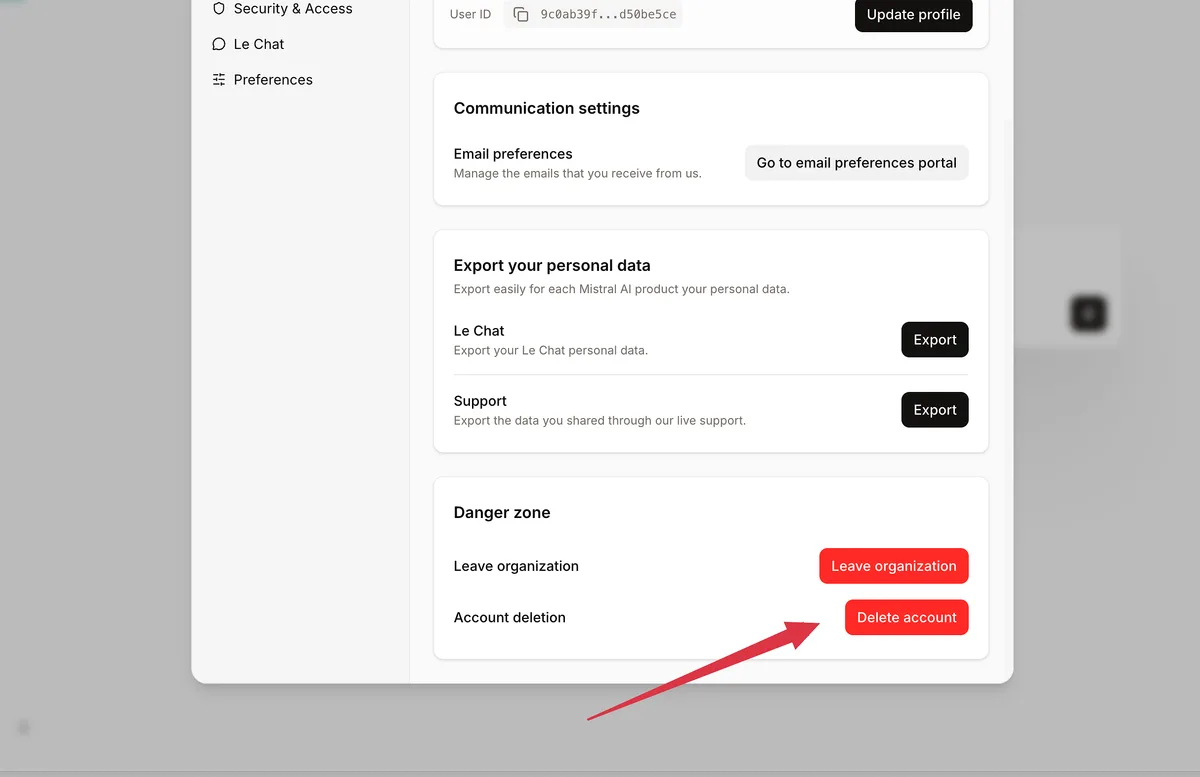
アカウント削除の解説によると、次の手順で消す。
- 管理画面のアカウントのページを開く。
- 「Danger Zone」の「Delete account」を押す。
- 確認のため、メールアドレスを入れる。
- 「Delete account」を押して確定する。
削除したアカウントはどんな方法でも戻せない。有料プランを使っていたときは、未払いの料金をすべて払っておく必要がある。ヘルプには、アカウントのページで「Delete account」のボタンの場所を示す画像が載っている。
気をつけること
回答が間違っていることがある
AI がもっともらしい誤りを出すことを、ハルシネーションと呼ぶ。ヘルプは、モデルの世界の理解には限りがあり、有害な内容や偏った内容を出すこともあるとしている。Work の解説も、結果は確かめるまで下書きとして扱い、事実、表、日付、名前、出典を確かめるよう求めている。
入力したデータの扱い
学習のオフの解説によると、Vibe の個人の利用者は、初期設定では入力と出力が学習に使われる。添付した文書も入力に含まれる。止めるには、管理画面の「Manage」で「Vibe」を選び、「Privacy」の「Allow your interactions to be used to train our models」をオフにする。スマホのアプリでは設定の「Data & Account Controls」で「Enable data sharing」の印を外す。
Team では、管理者が組織全体で学習への利用を止められる。Enterprise は初期設定で学習から外れている。音声入力のメッセージは Team と Enterprise では初期設定で学習に使われない。親指の上下ボタンで評価とコメントを送ると、どのプランでも、その評価と入出力が改善に使われる。連携したツールから取り出したデータは、どのプランでも学習に使われない。履歴に残らず学習にも使われない「Temporary Chat」もある。
生成物の権利
ヘルプによると、Vibe と API では、入力と出力の権利は利用者にある。Mistral は、利用者が作った出力の著作権を主張しない。
会社で使うときのルール
Team と Enterprise の管理者は、SSO、権限つきの利用者の管理などを組織全体で決められる。管理者は特定のコネクターを組織全体で使えなくしたり、Knowledge Base を全員分止めたりもできる。Enterprise には、監査ログと SAML SSO が付く。
よくある質問
Le Chat と Vibe は同じものですか
同じだ。2026年5月28日に Le Chat は Vibe に改称し、仕事とコーディングを1つのエージェントにまとめた。アカウント、プラン、会話は引き継がれ、入口も chat.mistral.ai のままだ。TRAIL の年表では Vibe への改称として記録している。
無料でずっと使えますか
使える。Free プランは無料で、Work での作業、ウェブ検索、ファイルの読み取りを回数の制限つきで使える。回数を増やしたい、表のファイルを作りたいときは、月$14.99(税抜き)の Pro からだ。
日本語で使えますか
日本語で頼むことはできる。公式の言語の一覧は、日本語を高い性能が見込める言語に含めていて、音声入力も日本語に対応する。ただし、画面を日本語にする設定は公式ページで確認できなかった。
スマホで使えますか
使える。iPhone と Android のアプリがあり、Work での作業と音声入力ができる。アプリから契約できるのは Pro だけで、Team 以上は Web で契約する。
入力した内容は学習に使われますか
個人で使う場合は、初期設定で使われる。管理画面の「Privacy」か、アプリの「Data & Account Controls」でオフにできる。Team は管理者が組織全体で止められ、Enterprise は初期設定で学習から外れている。
ChatGPT と何が違いますか
最安の有料プランは、Le Chat が Pro の月$14.99(税抜き)、ChatGPT が Go の月¥1,400だ。ChatGPT は日本語の画面と円の料金表示に対応する。Le Chat は画面の日本語を公式ページで確認できず、料金はドルかユーロだ。
次に読む
TRAIL の年表(重要度2以上)から作成。2026.10.29 まで。
出典
- Vibe gets to work.Mistral AI
- Le Chat is now VibeMistral AI
- VibeMistral AI
- Choose Work or CodeMistral AI
- Get started with WorkMistral AI
- Run your first Vibe Work taskMistral AI
- PricingMistral AI
- How can I upgrade or cancel my subscription?Mistral AI
- Refund policy: eligibility, timing, and how it worksMistral AI
- How can I subscribe to Pro on mobile?Mistral AI
- How can I manage my subscription on mobile (iOS and Android)?Mistral AI
- Install and setupMistral AI
- Install and authenticateMistral AI
- Work with Files and CanvasMistral AI
- Connect tools with ConnectorsMistral AI
- Safety and approvalsMistral AI
- Search the webMistral AI
- Reuse work with SkillsMistral AI
- Schedule tasksMistral AI
- Analyze a datasetMistral AI
- SpreadsheetsMistral AI
- Generate imagesMistral AI
- Use Voice modeMistral AI
- Set custom instructionsMistral AI
- Group tasks with ProjectsMistral AI
- Knowledge BaseMistral AI
- Add context with LibrariesMistral AI
- Supported languagesMistral AI
- Can I trust the models' output?Mistral AI
- Can I opt out of my input or output data being used for training?Mistral AI
- Do you use my user data to train your Artificial Intelligence models?Mistral AI
- Who owns input and output in Vibe and Mistral’s APIs?Mistral AI
- As an admin on Team plan or Enterprise, do I have company-wide controls?Mistral AI
- How do I update my account information (email, password, and 2FA)?Mistral AI
- How can I delete my account?Mistral AI