
この記事の要点
- Bolt.new は作りたいものを文章で伝えると Web サイトやアプリを作り、そのまま公開まで進められるサービスだ。米国の StackBlitz が提供し、ブラウザだけで動く。
- 無料の Free プランから使え、有料は Pro が月$25、Teams が1メンバー月$30からだ。どちらも税別で、年払いにすると Pro は月あたり$18になる。
- bolt.new を開いて入力欄に作りたいものを書き、「Build now」を押せば始められる。インストールは要らない。
目次11
何ができるか
Bolt.new は、StackBlitz が2024年10月に公開した、AIでアプリを作るサービスだ。公式のヘルプセンターが挙げるできることは次のとおりだ。
- 文章からサイトやアプリを作る:紹介ページ、会社のサイト、通販のサイトのような Web サイトと、案件の管理ツールや予約のサービスのような Web アプリを作る。
- スマホのアプリも作る:Expo との連携で、スマホのアプリを作れる。最初の指示に「mobile app」と書くとよい。
- データベースと公開まで1か所で:Bolt Cloud に、データベース、公開のためのホスティング、独自ドメインがまとまっている。別のサービスのアカウントを用意する必要はない。
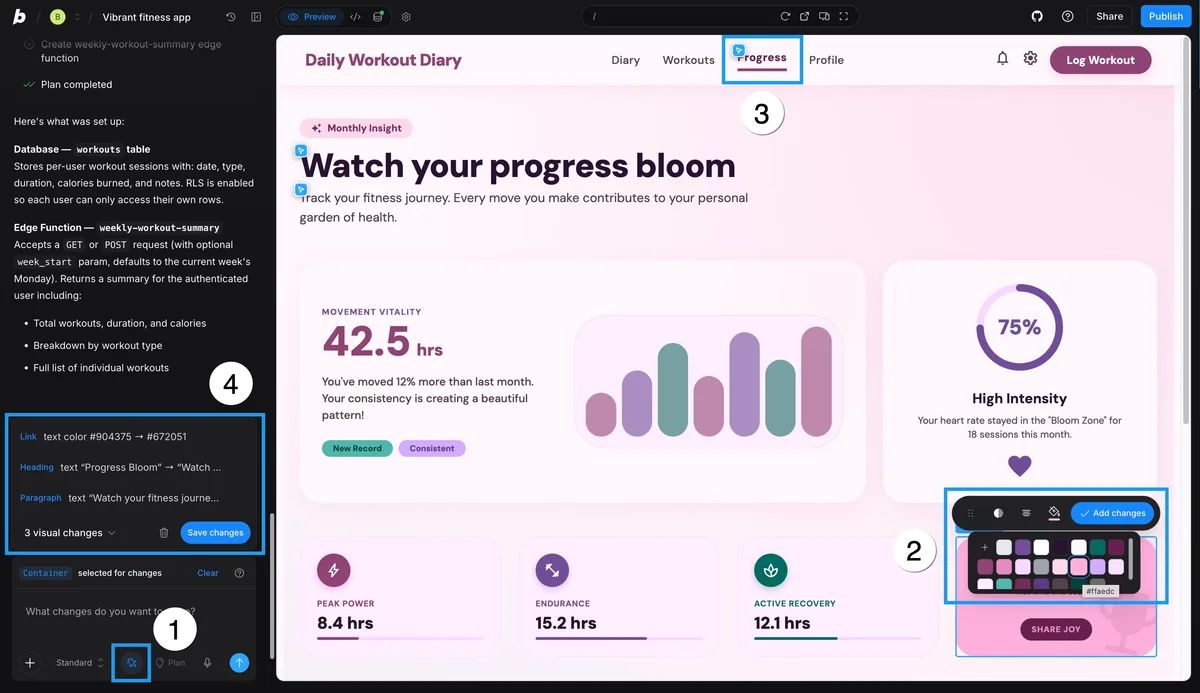
- 画面を直接クリックして直す:プレビューの文字や色を選んで直し、まとめて反映できる。
- 外部のツールとつなぐ:Notion、Linear、GitHub などを MCP(AI と外部のツールをつなぐ仕組み)でつなぎ、その中身を読ませられる。
- スライドを作る:Bolt Slides で、説明からプレゼンの資料を作る。
ヘルプセンターによると、プログラミングを知らない人でも使え、開発者はコードを直接書き換えることもできる。作るのは JavaScript を使うアプリで、作ったコードは商用を含む合法な目的に使える。Bolt には、外から操作するための公開の API や CLI はない。
TRAIL の年表では2026年7月に Bolt Slides と Skills、9月に Visual Edits と Bolt Forge が加わった。
料金とプランの選び方
Bolt の料金ページとヘルプセンターによる。2026年11月1日に確かめた。
| プラン | 月払い(税別) | 年払い(月あたり) | 含まれるもの・上限 | 向いている人 |
|---|---|---|---|---|
| Free | $0 | なし | 月100万トークン(1日30万まで)。公開と非公開のプロジェクト、データベースは無制限、ホスティング。公開したサイトに Bolt の表示が入る | まず試す人、小さな個人のサイトを作る人 |
| Pro | $25から(月1,000万トークン) | $18(年$216) | 1日の上限なし。未使用のトークンの繰り越し、独自ドメイン、Bolt の表示の削除、最新のモデル、Connectors と MCP | 1日30万トークンでは足りない人、独自ドメインで公開したい人 |
| Teams | 1メンバー$30から(1人月1,000万トークン) | $27(1人年$324) | Pro の内容に加え、まとめた請求、チーム単位の権限の管理、非公開の npm レジストリ、優先サポート | 請求と権限をまとめて管理したい会社 |
| Enterprise | 個別の年間契約 | 個別 | トークンは使った量で払う。SOC 2 Type II、SSO、データの管理、専用のインフラ、24時間のサポート | 監査ログや専用のインフラが必要な組織 |
トークンは、Bolt がどれだけ作業したかを数える単位だ。Bolt は、指示やプロジェクトのファイルを読むとき、計画するとき、コードを書くときにトークンを使う。プロジェクトが大きいほど、1回の指示で使うトークンが増える。Pro と Teams は、トークンの量が多い上の段階も選べる。
有料プランでは使わなかったトークンが繰り越され、受け取った請求期間の始まりから2か月使える。Free のトークンは繰り越されず、毎月1日に戻る。1日30万トークンの上限は毎日戻る。Teams のトークンはメンバーごとで、メンバーどうしで分け合えない。
Free でも、サイトを作って bolt.host のアドレスで公開できる。ただし、公開したサイトの通信量は月10GB、アクセスは月333,333回までで、超えるとその月の残りはサイトが止まる。独自ドメインは使えず、公開したサイトに「Made in Bolt」の表示が入る。
料金は米ドルで、税は別だ。2026年11月1日から、請求は Stripe の決済サービス Link が扱う(10月28日までに案内のメールから断った人を除く)。地域で税が必要なら Link が加えるので、支払う総額が上がることがある。画面を日本語にする設定は、公式ページでは確認できなかった。
始め方
ブラウザ
公式のクイックスタートは Chrome か Chromium を使うブラウザ(Edge、Brave など)で10〜15分としている。クイックスタートの手順を最後まで進めると、Free の1日の上限に近い30万トークン弱を使う。
- bolt.new を開く。
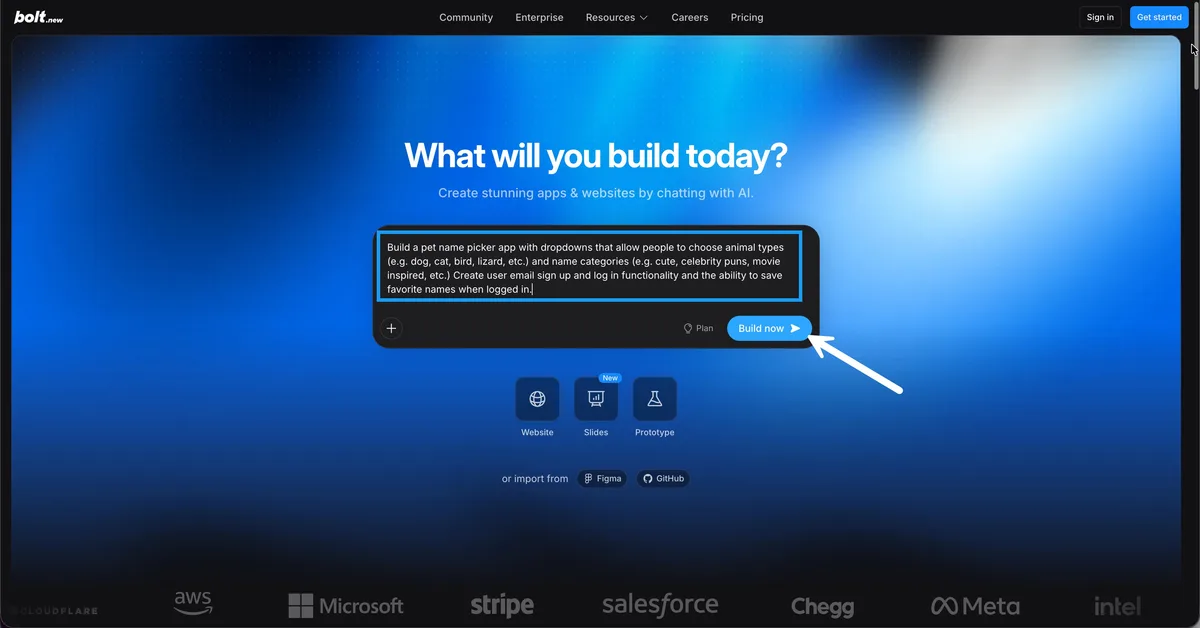
- 入力欄に作りたいものを書く。
- 「Build now」を押して送る。
- Google、GitHub、メールのどれかでアカウントを作るか、サインインする。クレジットカードは要らない。
- アンケートに答える。
- 5分ほど待つ。ログインやデータベースを含むアプリは、作るのに少し長くかかる。
- プレビューの画面で、ボタンや入力を試す。
クイックスタートには入力欄に例のアプリの説明を入れ、「Build now」を押す場面の画像が載っている。
作ったあとの主な操作は次のとおりだ。
- 使ったトークンはプロフィールのアイコンから「Settings」→「Subscription & Tokens」で確かめる。
- 「General」で「Display token usage in chat」をオンにすると、入力欄の上に残りのトークンが出る。
- 前の状態に戻したいときは、左上のプロジェクト名から「Version history」を開き、「Restore this version」を押し、「Restore version」で確定する。戻す操作はトークンを使わない。
- 公開するときは、右上の「Publish」を押し、もう一度出てくる「Publish」を押す。
- 1分ほど待ち、チャットに出たリンクを開くと、公開したサイトを見られる。
Mac の Safari でも使えるが、Code view のファイルは読むだけで直接は書き換えられず、ターミナルも使えない。プレビューの方式も違う。
スマホ
専用のアプリはないが、スマホのブラウザで使える。ヘルプセンターによると、プロジェクトを始める、チャットする、プレビューを見る、公開する、人を招待するといった操作ができる。コードを直接見る Code view などはパソコンだけだ。
- スマホのブラウザで bolt.new を開き、サインインする。
- プロジェクトを開くと、チャットに「Install Bolt on your phone」のカードが出る。
- 「Install」を押し、画面の案内に従ってホーム画面に加える。
仕事での使い方
ここでの頼み方は、公式ヘルプセンターにある使い方をもとに TRAIL が日本語で書いた例だ。[ ] の中を自分の内容に差し替える。TRAIL は実際に操作しておらず、出力の中身や質は保証できない。どれもプレビューで動きを確かめてから使う。
社内の管理ツールを作る
表計算で回している案件の管理を、ログインして使うツールにする場面だ。次のように頼む。
社内の[案件管理]のツールを作って。
社員はメールアドレスで登録してログインし、
案件名、担当者、金額、状態(提案中、受注、失注)を登録できるようにして。
一覧は状態ごとに絞り込めるようにして。
ヘルプセンターによると、ログインの機能にはデータベースが要り、まだなければ Bolt が用意する。最初の版を作ったら、機能を1つずつ足していく。
サービスの紹介ページを作って公開する
新しいサービスの紹介ページを、すぐに公開したい場面だ。次のように頼む。
[サービス名]の紹介ページを作って。対象は[業種]の[担当者]。
最初の画面に見出し「[見出しの文]」と、問い合わせのボタンを置いて。
その下に、特徴を3つと料金の表を並べて。
公開は「Publish」のボタンで行う。ボタンを押す公開はトークンを使わないので、Bolt に頼んで公開させるよりトークンを節約できる。独自ドメインで出すには Pro 以上が必要だ。
作る前に計画を立てる
何から作ればよいか決まっていない場面だ。入力欄の「Plan」を押して Plan Mode にしてから、次のように頼む。
[飲食店]向けの予約のアプリを作りたい。
必要な画面と機能、データベースの表、作る順番を提案して。
まだコードは書かないで。
Plan Mode はコードを変えずに相談できるモードで、作らない分だけトークンの使用が少ない。ホーム画面から Plan Mode で始めると、まずアプリの基本の構成を作り、そのあとで計画を示す。返答に「Implement this plan」のボタンが出たときに押すと、Build Mode に切り替わって作り始める。
デザインの画像やファイルを添えて作る
手書きの画面の案や、既存の資料をもとに作る場面だ。画像やファイルを添付して、次のように頼む。
添付した[画面の案の画像]と同じ配置で、問い合わせフォームのページを作って。
項目は会社名、名前、メールアドレス、内容。
色は添付した[会社の資料]に合わせて。
添付は1回の指示で、Free は5ファイル、有料プランは20ファイルまでだ。Bolt が読むのは1ファイル5MBまでで、それを超えるファイルは送るときに断られる。Word、Excel、PowerPoint のファイルは読めないので、PDF、CSV、テキストに書き出して添える。Figma のデザインや GitHub のリポジトリを取り込んで始めることもできる。
Notion の仕様書を読ませて作る
仕様書が Notion にある場面だ。入力欄の「+」から「Connectors」→「Manage connectors」を開き、Notion をつないでから、次のように頼む。
Notion の[ページ名]にある仕様を読んで、その内容どおりに画面を作って。
仕様にない部分は作らずに、足りない点を質問して。
Connectors と MCP は Pro 以上の機能として料金ページに載っている。つなげるのは、Bolt が用意する Notion、Linear、GitHub などのほか、自分で設定する MCP サーバーだ。
説明からスライドを作る
会議で見せる資料を作る場面だ。ホーム画面の入力欄の下にある「Slides」を押してから、次のように頼む。
[新サービス]の社内向けの説明資料を作って。全部で8枚。
背景、解決したい課題、サービスの中身、料金、今後の予定の順に。
色は紺と白を基本にして、落ち着いた雰囲気にして。
Bolt Slides はすべてのプランで使える。できた資料は Visual edits で文字や色を直し、指示でグラフなどを足せる。
公開の前に安全性を確かめる
ログインや顧客のデータを扱うアプリを公開する前の場面だ。右上の「Publish」から「Run security audit」を押す。
この監査はプロジェクト全体のコードとデータベースを調べ、直せるところを直し、利用者が対応すべき点を挙げる。ヘルプセンターによると、監査とその修正はトークンを使わず、有料プランで使える。チャットで監査を頼むとトークンを使うので、ボタンを使うよう勧められている。データベースの設定の点検はすべてのプランで使える。
うまく頼むコツ
Bolt のプロンプトの解説にある原則から3つを選んだ。
機能を1つずつ足す
解説は部品や機能を1つずつ足し、細かい点は小さく具体的な指示で加えるよう勧めている。一度に多くの指示を出すと、Bolt が頼んだことを全部やりきれない場合がある。
次は悪い例だ。
ログイン、予約、決済、管理画面、メール通知のある予約サイトを全部作って。次は良い例だ。
予約サイトの最初の画面だけを作って。
日付と時間を選んで、名前とメールアドレスを入れると予約できるようにして。
変えてよいところと変えないところを書く
解説は何を変えて、何を変えないかをはっきり書くよう勧めている。
次は悪い例だ。
デザインをもっと良くして。次は良い例だ。
トップページの見出しの文字を大きくし、ボタンの色を[紺]にして。
ほかのページと、データベースの構成は変えないで。
先に全体の作りを伝える
解説は使う道具や仕組みといった全体の作りから始めるよう勧めている。入力欄の「+」から「Enhance prompt」を選ぶと、Bolt が質問を出し、答えをもとに指示の文を整えてくれる。
次は悪い例だ。
在庫の管理のアプリを作って。次は良い例だ。
[小売店]の在庫の管理のアプリを作って。
使う人は店長と店員の2種類。店長だけが商品の登録と削除をできる。
画面は商品の一覧、入荷の登録、在庫が少ない商品の一覧の3つ。
使いこなすための設定や機能
エージェントの選び方
Bolt には、日常の作業向けの「Standard」と、深く考える「Max」の2つのエージェントがある。どのモデルを使うかは Bolt が決める。Free で使えるのは Standard だけだ。入力欄の左下のエージェント名を押して切り替える。新しいプロジェクトで使うエージェントは、設定の「General」の「Default agent」で決められる。
オープンなモデルで動く3つ目のエージェント「Bolt Forge」もある。研究プレビューの期間は2026年9月14日から10月14日までで、個人の Pro では期間中は追加料金なしで使えた。期間のあとは月$9の新しいプラン「Lite」(順番待ちの登録制)で使える。Forge で送った内容は匿名化したうえで、提携先がオープンなモデルの学習に使う。EEA、英国、スイスからの利用は学習に使われない。
ナレッジ(決まりごとの登録)
毎回の指示で同じ説明をくり返さないよう、決まりごとを登録できる。アカウント全体は設定の「Knowledge」、プロジェクトごとは歯車のアイコンから「All project settings」の「Knowledge」、チームはワークスペースの設定で書く。目的、書き方の好み、用語、制約などを書いておく。
スキル
スキルの解説によると、画面の文言の決まりや公開前の確認の手順のように、くり返し使う手順を登録しておける。指示の内容が説明に合うと自動で使われ、/スキル名 で呼び出すこともできる。ナレッジはすべての指示に効き、スキルは決まった場面だけに効く。すべてのプランで使える。
Visual edits(画面を選んで直す)
入力欄の「Select」を押し、プレビューの要素を選ぶと、文字、色、文字の大きさ、配置を直せる。直した内容は入力欄の上にたまり、「Save changes」を押すとまとめてコードに反映される。直している間はトークンを使わず、保存したときだけ使う。すべてのプランで使える。
ヘルプセンターには Select ツールで要素を直し、変更が入力欄の上にまとまる流れを示す画像が載っている。
ほかのツールとの違い
TRAIL のファクトパック(2026年11月1日時点)にある値で、文章からアプリを作る3つのツールと並べた。Bolt の列の画面の日本語と学習の設定は、公式ページで確かめた内容だ。
| Bolt.new | Lovable | v0 | Replit | |
|---|---|---|---|---|
| 提供元 | StackBlitz | Lovable | Vercel | Replit |
| 得意なこと | チャットで Web サイトやアプリを作る | チャットでフルスタックの Web アプリを作る | 文章の指示から Web アプリを作って公開する | 文章で指示してアプリを作り、公開まで進める開発環境 |
| 無料の範囲 | 月100万トークン(1日30万まで) | ビルドクレジットは1日5、月30まで | 1日7メッセージまで | Agent 用のクレジットが毎日付き、公開できるアプリは1件 |
| 最安の有料プラン | Pro $25/月から | Pro $25/月から | Plus $30/ユーザー/月 | Core $20/月(年払いは月あたり$18) |
| 画面の日本語 | 公式ページで確認できず | 日本語を含む11言語に対応 | 公式ページで確認できず | 公式ページで確認できず |
| 学習に使わない初期設定 | EU、英国、スイスのアカウントだけ | ファクトパックに記載なし | Business 以上 | ファクトパックに記載なし |
4つとも料金は米ドル建てだ。最安の有料プランは、Bolt と Lovable が同じ月$25からだ。詳しくはコーディングAIの比較表、Bolt と Lovable の比較、Bolt と v0 の比較、Bolt と Replit の比較で見られる。
困ったときは
トークンがなくなった
Free で1日の上限に達したときは、次の日に戻るのを待つか、有料プランに上げる。上限に達しても、Code view でコードを直接直す操作はトークンを使わない。トークンの解説は、トークンを増やすには上のプランに上げるのが最も割安だとしている。個人の Pro の最上位の月払いか、年払いの Pro なら、「My Subscription」の「Reload tokens」で追加のトークンを買える。追加で買ったトークンは期限切れにならない。
頼んだことの一部しかできていない
1回の指示で多くの変更を頼むと起きやすい。大きな頼みを小さな指示に分けるか、Plan Mode で進め方を決めてから作る。
止まった、反応しない
入力欄に /clear と打ち、上に出る「Clear context」を押して、それまでの会話の文脈を消す。プレビューが真っ白なときは、Mac は Cmd+Shift+R、Windows は Ctrl+Shift+R で再読み込みし、新しいタブで開き直す。直らなければ「The preview is not showing, fix this.」と頼む。
ログインできない
メールとパスワードで登録したなら、サインインの画面で「Forgot password?」を押し、届いたメールの案内に従う。Google か GitHub で登録したなら、パスワードはそのサービスで再設定する。「There is already a user associated with this email」と出たときは、登録に使った方法で StackBlitz にサインインし、「Settings」の「Credentials」でもう一方のログインの方法を加える。
解約したい、返金してほしい
請求の解説によると、次の手順で解約する。
- プロフィールのアイコンから「Subscription」を開く。
- 右上の「Billing details」を押す。
- 「Cancel subscription」を押す。
- 確認の画面で「Next」を押し、理由を選んで「Next」を押す。
- 最後の画面で「Cancel subscription」を押す。
今の請求期間の終わりまではプランと残りのトークンを使え、そのあと Free に移る。よくある質問によると、Bolt の契約は利用規約のとおり返金されない。
アカウントやデータを消したい
Bolt のアカウントは親会社の StackBlitz と共通だ。アカウントの解説によると、次の手順で消す。この操作は取り消せない。
- StackBlitz にサインインする。
- 左のメニューで「Settings」を押し、「Profile」のタブを開く。
- 下の「Account deletion」の欄で「Delete my account」を押す。
- 有効な契約があれば、「Billing settings」から先に解約する。契約がなければ「Permanently delete my account」を押す。
気をつけること
作ったアプリに間違いや穴があることがある
AI が作ったアプリは、ボタンやログインの流れを自分で確かめてから公開する。ヘルプセンターは、Bolt を動かす大規模言語モデルは学習を終えた時点より新しいことを知らず、使っている道具の最新のバージョンを知らない場合があると説明している。ヘルプセンターは、公開の前に少なくとも1回、セキュリティの点検をするよう勧めている。
入力したデータの扱い
アカウントの設定の解説によると、設定の「Model training」は初期設定でオンで、Bolt はプロジェクトとチャットを AI の学習に使える。EU、英国、スイスのアカウントだけは初期設定でオフだ。止めるには、左のサイドバーのアバターから「Settings」を開き、「General」の「Model training」をオフにする。この設定は2026年10月7日以降に作った内容に適用される。オフにしても、プランには影響しない。Bolt Forge を使うと、送った内容がオープンなモデルの学習に使われる点も別にある。
生成物の権利
商用利用の解説によると、Bolt と StackBlitz で作ったコードは利用者のもので、商用を含む合法な目的に使える。細かい条件は StackBlitz のプライバシーポリシーと利用規約による。
会社で使うときのルール
Teams の管理者はチームのプロジェクトでのメンバーの初期の権限(閲覧、編集、共同オーナー)を決められる。公開に使う先、公開したサイトを非公開だけか公開だけに限るかどうか、チームのメールアドレスで個人のワークスペースを作らせないかどうかも決められる。チームの利用量は CSV で書き出せる。料金ページの比較表では、SSO は Teams から、監査ログと SOC 2 Type II は Enterprise で付く。
よくある質問
Bolt.new は無料で使えますか
使える。Free は月100万トークン(1日30万まで)の範囲でサイトやアプリを作り、bolt.host のアドレスで公開できる。独自ドメインと Bolt の表示の削除は、月$25(税別)の Pro からだ。
日本語で使えますか
画面を日本語にする設定は、公式ページでは確認できなかった。TRAIL が読んだ公式ページには、日本語での指示についての記載も見当たらなかった。
スマホで使えますか
スマホのブラウザで使え、ホーム画面に加えることもできる。コードを直接見る Code view はパソコンだけだ。作るものとしては Expo との連携でスマホのアプリも作れる。
作ったアプリを商用に使えますか
使える。ヘルプセンターは、作ったコードは利用者のもので、商用を含む合法な目的に使えるとしている。
入力した内容は学習に使われますか
初期設定では使われる。設定の「General」にある「Model training」でオフにできる。EU、英国、スイスのアカウントは初期設定でオフだ。
Lovable と何が違いますか
どちらも文章で Web アプリを作って公開でき、最安の有料プランはどちらも月$25からだ。Bolt は使った量をトークンで、Lovable はクレジットで数える。画面の日本語は、Lovable は対応し、Bolt は公式ページで確認できなかった。
次に読む
出典
- Intro to BoltStackBlitz
- Bolt QuickStart guideStackBlitz
- Plans & pricingStackBlitz
- BillingStackBlitz
- TokensStackBlitz
- Choose an agentStackBlitz
- Bolt Forge: build with open-source AI models in BoltStackBlitz
- Create and manage your accountStackBlitz
- Supported technologiesStackBlitz
- FAQsStackBlitz
- Plan before building with Plan ModeStackBlitz
- Prompt effectivelyStackBlitz
- Maximize token efficiencyStackBlitz
- Attach files to your projectStackBlitz
- Make visual editsStackBlitz
- Use skills to apply reusable instructionsStackBlitz
- Check your project's securityStackBlitz
- Connect to an MCP serverStackBlitz
- Build a presentation with Bolt SlidesStackBlitz
- Account settingsStackBlitz
- Project settingsStackBlitz
- Team settingsStackBlitz
- Manage your teamStackBlitz
- Bolt issuesStackBlitz
- Login issuesStackBlitz
- Corporate and commercialStackBlitz
- Introduction to LLMsStackBlitz