この記事の要点
- Ideogram はカナダの Ideogram AI が作る画像生成AIで、ポスターやロゴのように画像の中に文字を入れる用途に強い。参照画像を使った写真の編集、背景の削除、広告のサイズ変更もできる。
- Google、Apple、Microsoft のアカウントで登録すると、毎週30クレジットを無料で使える。有料プランは Plus が月$20(年払いは月$15)からで、表示は税別だ。無料で作った画像は公開される。
- ブラウザで ideogram.ai を開き、Home の入力欄に作りたい画像を書けば始められる。iPhone のアプリ、API、Claude などの AI アシスタントからも使える。
目次11
何ができるか
Ideogram は、Google Brain で研究していた人たちが創業した Ideogram AI の画像生成AIだ。TRAIL の年表では、2023年8月29日に最初のモデルを無料で公開し、2025年3月26日に Ideogram 3.0、2026年6月3日に重みを公開した Ideogram 4.0 を出した。いまの主力は Ideogram 4.5 だ。公式のヘルプによると、主に次のことができる。
- 文字の入った画像を作る:引用符で囲んだ言葉を、ポスターの見出し、商品のラベル、T シャツの文字などとして画像に描く。
- 写真を編集する:Ideogram 4.5 は最大5枚の参照画像を受け付け、「ソファの布地を緑にする」のような指示で写真を直したり、商品を別の場面に置いたりできる。
- 背景のない画像を作る:透過の画像を作るモデルや設定があり、ロゴ、ステッカー、T シャツのデザインに使える。
- 用途別のアプリを使う:背景の削除、物の消去、画像の拡大、広告のサイズ変更(Ad Resizer)などを、専用の画面で行う。
- 自分の画像でモデルを学習させる:Custom Models で、ブランドや絵柄の画像15〜100枚から、その見た目で描くモデルを作る。
- 他社のモデルも同じ画面で使う:GPT Image や Nano Banana などのモデルを、モデルの一覧から選べる。
料金とプランの選び方
料金は公式の料金ページとヘルプの「Plans and Credits」による。2026年11月1日に確かめた。表示は米ドルで、税は含まない。
| プラン | 月払い | 年払い | 含まれるもの・上限 | 向いている人 |
|---|---|---|---|---|
| Free | $0 | $0 | Google、Apple、Microsoft で登録すると毎週30クレジット。作った画像はすべて公開 | まず試したい人 |
| 従量課金(Pay as you go) | 月額なし | なし | 1クレジット1¢で必要な分だけ買う。月々のクレジットは付かない | 月額の契約をせず、必要な分だけ買いたい人 |
| Plus | $20 | 月$15(年$180) | 毎月2,400クレジット。非公開での生成、高画質の書き出し | 画像を公開せずに作りたい人 |
| Pro | $60 | 月$42(年$504) | 毎月7,500クレジット。Plus の内容に、一括生成(Batch Generation)と大きな生成の待ち行列 | 月に2,400クレジットでは足りない人、表から大量に作りたい人 |
| Team | 1人$30 | 1人月$20(年$240) | 1人あたり毎月3,600クレジット。2人から。請求と管理を1か所にまとめる | 部署やチームで契約をまとめたい会社 |
| Enterprise | 要問い合わせ | 要問い合わせ | 後払い。自社のデータで学習するカスタムモデル、API の数量割引、優先サポート | API を大量に使う会社、自社向けのモデルが要る会社 |
クレジットの減り方はモデルと画質で変わる。Ideogram 4.5 の画像1枚は、画質 Low で3クレジット、Medium で6、High で10だ。参照画像を使うときは、Very Low の0.8から High の22までになる。
無料で使えるのは、Google、Apple、Microsoft のアカウントで登録した人だけだ。メールアドレスとパスワードで作ったアカウントには無料のクレジットが付かない。無料プランでも Auto と Ideogram のすべてのモデルを使えるが、画質は最も安い設定から始まる。有料(Premium)の他社のモデルとアプリは、有料プランか買ったクレジットが必要だ。無料プランで保存できるのは元の大きさの JPEG で、PNG や大きなサイズには有料プランが要る。背景が透過の画像だけは、無料でも1K の PNG で保存できる。
Plus、Pro、Team は、毎月のクレジットを使い切っても Ideogram のモデルで生成を続けられる。順番待ちの遅い列に回るが、回数の上限はない。ただし、参照画像を使う生成、編集、画像の拡大、他社のモデル、Custom Models はクレジットが要る。毎月のクレジットは翌月に持ち越せない。別に買ったクレジットは買ってから365日使える。
日本語の画面は公式サイトとヘルプでは確認できなかった。ヘルプは、プロンプトはどの言語でも書けるが、英語がいちばん安定するとしている。Magic Prompt(短い指示を詳しく書き直す機能)はプロンプトを英語に訳すこともできる。画像の中の文字も英語がいちばん正確で、ラテン文字以外は崩れたり描かれなかったりすることがあるという。
始め方
ブラウザ
ヘルプの「Quick Start」の手順だ。約5分で終わると書かれている。
- ideogram.ai を開き、「Sign in」か「Get started」を押す。
- 「Continue with Google」「Continue with Apple」「Continue with Microsoft」のどれかを選ぶ。
- 「Tell us a bit about you.」の画面で「Username」を入れ、「Continue」を押す。
- 「What best describes you?」で当てはまる役割を選び、「Continue」を押す。飛ばすときは「Skip」を押す。
- プランの画面で「Skip for now」を押し、無料プランのまま進む。
- Home の「What will you design?」の欄で「Image」を選び、作りたい画像を書く。
- 「Enter」キーを押す。Image アプリが「Auto」で開き、生成が始まる。
- 「Assets」のタブに出た画像を選び、「Download」を押す。
- 「File type」と「Size」を選び、もう一度「Download」を押す。
ユーザー名は後から変えられず、サポートも変えられない。登録の方法ごとに別のアカウントになるので、次からも同じ方法で入る。会社で SSO を設定していれば、「Continue with SSO」で仕事用のメールアドレスを入れて入れる。作った画像は「Library」→「Generations」にも残る。
スマホアプリ
公式のページで確認できたのは iPhone のアプリだ。ヘルプによると、iOS のアプリはメールアドレスとパスワードでのログインに対応していない。
- App Store で Ideogram のアプリを入れる。
- Google、Apple、Microsoft のどれかのアカウントでログインする。
- 画面下の「Home」を開き、入力欄に作りたい画像を書く。
- 矢印のボタンを押す。スマホでは「Enter」キーは改行になる。
- 「Library」を開き、「Generations」を押して結果を見る。
アプリの中では Plus と Pro を契約でき、Team はウェブでしか契約できない。アプリで契約した場合、請求と解約は Apple が扱う。
Claude などの AI アシスタントから使う(MCP)
MCP は AI のチャットにほかのサービスの機能をつなぐ仕組みだ。Ideogram の MCP サーバーを使うと、Claude、ChatGPT、Cursor などから画像の生成や編集を頼める。API キーは要らず、初めてつなぐときに開くブラウザで Ideogram のアカウントにログインする。クレジットはウェブと同じ契約から減る。
Claude Code では公式のページにある次のコマンドで登録する。
claude mcp add ideogram --transport http https://mcp.ideogram.ai/mcpChatGPT では、デスクトップのアプリの「Settings」→「Connectors」→「Add MCP server」で、URL に https://mcp.ideogram.ai/mcp を入れる。公式のページは、ChatGPT Plus と Pro で使えるとしている。
API
自社のシステムから画像を作るときは API を使う。ヘルプの「Ideogram API」の手順だ。
- 左下のアバターを押し、「API」を開く。
- 「API Keys」で「Create key」を押す。
- 必要ならキーの名前を入れ、「Create」を押す。
- 表示されたキーをコピーし、安全な場所に保管する。
キーは1回しか表示されない。API の料金は画像1枚ごとで、文字から作る Ideogram 4.5 は画質により1枚$0.03〜$0.10だ。参照画像を使うと、最高画質で1枚$0.22になる。個人のアカウントでは、API とアプリが同じクレジットを使う。
仕事での使い方
ここでのプロンプトは Ideogram にこう頼めるという例だ。ヘルプが英語のプロンプトをいちばん安定するとしているので、英語で書いた。[ ] の中を自分の内容に差し替える。TRAIL は出力を確かめていないので、できた画像の文字と細部は必ず自分の目で確かめる。
イベントの告知ポスターを作る
社内イベントやセミナーの告知に使うポスターを作る場面だ。Image アプリで、次のように頼む。
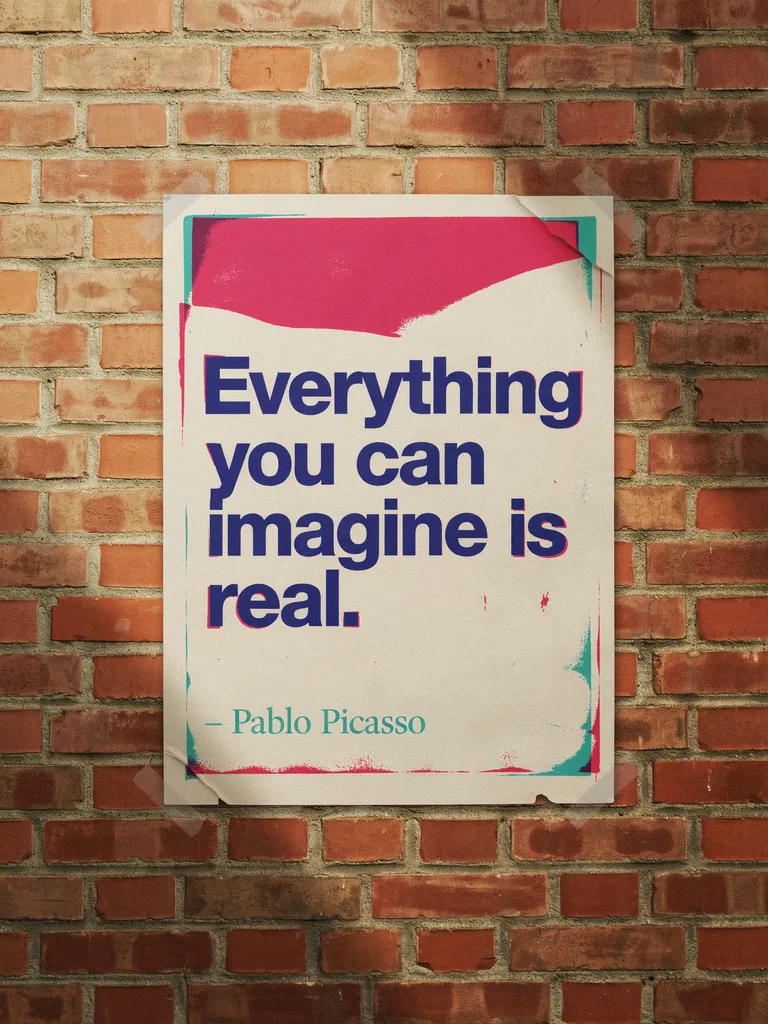
A clean event poster for [event]. At the top, the headline "[TITLE]" in large bold sans-serif capitals. In the middle, a simple illustration of [motif]. At the bottom, "[date and place]" in small white letters.入れたい言葉は引用符で囲み、上から読む順に、それぞれの文字の見た目と場所を書く。ヘルプは、文字は短いほど誤りが減るとしている。
ヘルプの「Text in Images」には、引用符で指定した一文を、れんがの壁に貼ったポスターとして描いた例が載っている。
店や商品のロゴ案を出す
新しい店や商品のロゴの案を集める場面だ。モデルに「Ideogram 4.0 Transparent」を選び、縦横比を「1:1」にして、次のように頼む。
A flat vector logo for a [type of business] called "[Brand Name]". A simple [icon] icon above the name in bold rounded sans-serif letters. [color 1] and [color 2]. Clean lines, no background details.ヘルプは、色は2〜3色にし、アイコン1つと文字1〜2行にすると読みやすいとしている。保存は PNG にすると背景の透過が残る。ダウンロードしたファイルは画素の画像で、編集できるベクターのファイルではない。
商品写真を別の場面に置く
商品写真を、使う場面の写真に合成する場面だ。モデルに「Ideogram 4.5」を選び、商品の写真と場面の写真を参照画像として付ける。プロンプトで @ を打って画像を選ぶと、@img_1 のような印が入る。
Place the [product] from @img_1 on the [surface] in @img_2. Keep the [product]'s label visible. Use the lighting and camera angle of the scene.それぞれの参照画像から何を使うかを書く。参照画像を付けると、Ideogram 4.5 はプロンプトを編集の指示として扱う。
写真の一部だけを直す
撮った写真の、色や物を1か所だけ変える場面だ。画像を開いて「Edit」を押すと「Precise Edit」が開くので、「What should change?」の欄に次のように書き、「Apply edit」を押す。
Change the [object] to [new color or material]. Keep the [object]'s shape and the rest of the [scene] exactly the same.変えたい場所だけを塗って指定(マスク)すると、変更をその範囲にとどめられる。Precise Edit は無料のアカウントでは回数に限りがあり、その後は有料プランか買ったクレジットが要る。
ヘルプの「Reference Images」には、Precise Edit でリビングのソファの布地だけを緑のベルベットに変えた例が載っている。

1枚の広告を媒体ごとのサイズにする
できあがった広告を、SNS の投稿、ストーリー、ウェブのバナーの大きさにそろえる場面だ。「All apps」から「Ad Resizer」を開き、「Source image」に広告を入れて、「Ad sizes」で必要なサイズを選ぶ。「Instructions」の欄に、残したいことを書く。
Keep the price "[price]" bottom-right and the logo top-left. Keep the headline readable at every size.Ad Resizer は切り抜く代わりに、文字や商品を並べ直して各サイズに収める。「Platform safe zone」で TikTok や Meta のストーリーを選ぶと、ボタンや字幕に隠れない範囲に収める。有料のアプリで、有料プランか買ったクレジットが要る。
ヘルプには、正方形の広告を縦長のストーリーに変えた例が載っている。見出しが上に移り、瓶が小さくなっている。

画像の中の文字の誤りを直す
気に入った画像の、文字だけが間違っている場面だ。「Studio」を開き、「Browse Library」で画像を選んで、「AI edit」に次のように書く。
Change the sign to read "[correct text]". Keep everything else in the image unchanged.ヘルプは、文字が正しい画像を残して周りを直すほうが、その逆より簡単なことが多いとしている。誤った単語だけを塗って直す「Select area」は有料プランで使える。
商品ごとのバナーを表からまとめて作る
商品の数だけバナーの案を作る場面だ。Pro、Team、Enterprise では「Batch」で、表に書いたプロンプトをまとめて生成できる。テンプレートを取得し、1行に1つずつプロンプトを書く。
prompt,model,num_images,aspect_ratio
A product banner for [product 1] with the text "[copy 1]",4.0,2,3:1
A product banner for [product 2] with the text "[copy 2]",4.0,2,3:11つのファイルで500行まで、1行で1〜4枚まで作れる。表計算ソフトでは、3:1 が日付に変わらないよう、セルを文字列にしておく。Batch は Ideogram 4.5 と他社のモデルには対応していない。
Claude から複数の案を出して比べる
キャンペーンの絵柄を決める前に、方向の違う案を並べる場面だ。MCP でつないだ Claude に、次のように頼む。
Ideogram で、[商品]の告知に使う画像を4案作ってください。どの案にも "[キャッチコピー]" という文字を入れ、色と雰囲気を案ごとに変えてください。公式の MCP のページは季節ごとに4種類の看板を同じ作風で作る、といった頼み方の例を載せている。
うまく頼むコツ
ヘルプの「Prompting Basics」「Fix Common Problems」「Text in Images」から3つを選んだ。1つ目と2つ目の例はヘルプが挙げている例で、3つ目の悪い例は原則に合わせて TRAIL が作った。
見えるものを具体的に書く
ヘルプは「beautiful」「modern」のような言葉は描けるものを指していないとし、画材や技法の名前と、見えるものを書くよう勧めている。
悪い例は次のとおりだ。
a modern painting of a landscape良い例は次のとおりだ。
an impressionist painting of a rolling countryside with thick brushstrokes and pastel tones入れたくないものは、ない状態で書く
画像のモデルは「no」「without」をうまく扱えず、その後ろの言葉に引っ張られるとヘルプは説明している。Ideogram 4.5 と 4.0 には入れたくないものを指定する欄もない。
悪い例は次のとおりだ。
no people in the room良い例は次のとおりだ。
an empty room with chairs neatly arranged文字は引用符で囲み、早めに短く書く
ヘルプは、入れる言葉を引用符で囲み、プロンプトの初めのほうで触れ、どこに置くかを書くよう勧めている。言葉が増えるほど、つづりの誤りや抜けが起きやすいという。
悪い例は次のとおりだ。
A vintage poster of a smiling woman on a bicycle on a countryside road, with some words about riding free somewhere良い例は次のとおりだ。
A vintage poster design with the words "Ride Free" curving along the bottom in retro lettering, featuring a smiling woman on a bicycle on a countryside road.使いこなすための設定や機能
設定は Image アプリでプロンプトの下に出る。モデルごとに出る項目が違い、「Seed」などは折りたたまれた「Advanced settings」の中にある。
「Magic Prompt」は短いプロンプトを詳しく書き直す。初期設定はオンで、自分の言葉どおりに描かせたいときはオフにする。参照画像を付けた Ideogram 4.5 では表示されない。「Seed」は生成の出発点になる数字だ。同じ Seed とモデルと設定で言葉を1つだけ変えて比べると、何が効いたかが分かりやすい。ただし、同じ画像ができる保証はない。
Ideogram 3.0 だけに、スタイルのプリセット(62種類)、スタイル参照画像(最大10枚)、入れたくないものを書く「Negative prompt」、色の方向を決める「Color palette」がある。自分で色コードを決めるパレットは Plus 以上で使える。Ideogram 4.5 では「Advanced settings」の「Background」を「Transparent」にすると、背景のない画像になる。保存は PNG か WEBP にする。
「Collections」は作った画像をフォルダに分けて保存し、チームで共有する機能だ。「Add to Collection」を選ぶと、次からの画像が自動でそのフォルダに入る。
自社の見た目に合わせたいときは、2026年4月22日に公開された Custom Models を使う。左の欄の「Create」の「Custom Models」→「Create new model」から、15〜100枚の画像を入れて学習させる。ヘルプでは、学習できるのは個人の Pro と、チームの Team だ。料金ページの比較表は、Pro と Team のカスタムモデルの学習を「Limited」(制限つき)としている。100枚を超える学習は Enterprise として相談する形だ。標準の学習では「Start training」に4,000クレジットと表示される。学習はデスクトップだけで、ふつう数時間かかる。
Team では、所有者が「Settings」→「Team」→「Invite members」でメンバーを招待する。クレジットはメンバーごとにあり、1つの枠を共有するわけではない。所有者はメンバーのクレジットを$4で400クレジットの単位で足せる。
ほかのツールとの違い
TRAIL のファクトパック(2026年11月1日時点)にある値で比べた。
| Ideogram | Midjourney | Recraft | Leonardo.Ai | |
|---|---|---|---|---|
| 提供元 | Ideogram AI | Midjourney, Inc. | Recraft, Inc. | Leonardo Interactive Pty Ltd |
| 得意なこと | 画像の中の文字をきれいに描ける、画像の生成・編集 | 文章から高品質な画像を生成する | ベクター画像やブランドに沿った画像を作る | 自社モデルと他社の主要モデルで画像や動画を作る |
| 無料の範囲 | Google、Apple、Microsoft で登録すると毎週30クレジット。画像は公開 | 無料プランなし | 限られた無料クレジット。生成した画像は公開され、商用利用はできない | 1日150の Fast Tokens。モデルは Auto のみ。画像は公開 |
| 最安の有料プラン | Plus $20/月(年払いは月$15) | Basic $10/月(年払いは月$8) | Basic $12/月(年払いは月$10) | Essential $12/月(年払いは月$10) |
| 画面の日本語 | 確認できていない | 英語のみ | 公式の表示言語に日本語はない | 英語向けで、多言語には対応していない |
| 最新のモデル更新 | 2026年6月3日(Ideogram 4.0) | 2026年7月24日(V8.2) | 2026年9月23日(Recraft V4.1 Flash) | 2025年8月5日(Lucid Origin) |
4つとも料金は米ドルだ。会社で使うときのデータの扱いは、ファクトパックに比べられる値がないため表に入れていない。Ideogram の扱いは下の「気をつけること」にまとめた。
TRAIL の比較表では、最安の有料プランは Ideogram が月$20で、ほかの3つの月$10〜$12より高い。一方で、無料の枠がないのは Midjourney だけだ。詳しい違いは画像生成AIの比較表と、Ideogram と Midjourney の比較、Ideogram と Recraft の比較、Ideogram と Leonardo.Ai の比較にある。
困ったときは
クレジットがなくなった
無料プランでは翌週の30クレジットを待つか、クレジットを買う。従量課金では買い足すか、自動で補充する設定をオンにする。Plus、Pro、Team は Ideogram のモデルなら遅い列で生成を続けられるが、参照画像、編集、画像の拡大にはクレジットが要る。残りは左下のアバターを押すと「Credits」に出る。
ログインできない
登録の方法ごとに別のアカウントになるので、最初に使った方法で入り直す。ボタンが1つしか出ないときは「Use another account」を押す。メールアドレスで登録した人は「Forgot password?」でパスワードを設定し直す。iOS のアプリはメールアドレスとパスワードで入れないので、ブラウザを使う。
生成が始まらない・止められた
「Your prompt doesn't seem to meet our content policy」と出たら、安全の確認に引っかかっている。ヘルプは、問題のない言葉でも引っかかることがあるとし、暴力や性的な内容、実在の人物と読める言葉を外し、平易な言葉で書き直すよう勧めている。アップロードした画像が止められたときは、別の画像を使う。
参照画像が使われない
参照画像は JPEG、PNG、WebP で、1枚25MBまでだ。選んだモデルが受け付ける枚数を超えた画像には「Not used」と出て、生成に使われない。Ideogram 4.0 と 3.0 は参照画像を受け付けないので、Ideogram 4.5 などに切り替える。
思った画像にならない
ヘルプの「Fix Common Problems」は、指示の一部が無視されるときは、その指示を前に動かすか、詳しく書くか、何度か書くよう勧めている。人物の顔や手が崩れるときは「close-up」などで近くから描かせる。気に入った画像があれば、作り直すより Studio で一部を直す。
解約したい・返金してほしい
- 左下のアバターを押し、「Wallet & Billing」を開く。
- 「Manage plan & billing」を押す。
- 「Cancel subscription」を押す。
- 理由を選び、「Continue to cancellation」を押す。
- 終わる日を確かめ、「Cancel subscription」を押す。
解約は更新日の5日前までに済ませる。それより後だと、次の請求が行われることがある。解約しても、支払った期間の終わりまではプランを使える。Ideogram は返金をしておらず、使い残した期間も返金されない。iPhone のアプリで契約した人は App Store で解約し、返金も Apple に頼む。
アカウントを消したい
アカウントを消すと、作った画像とデータがすべて消え、元に戻せない。契約がある人は先に解約する。
- アバターを押し、「Settings」を開く。
- 「Account」のタブの「Delete account」を押す。
- 注意を読み、欄に「delete」と入れて「Yes」を押す。
削除にはふつう48時間ほどかかり、その間は同じメールアドレスで登録し直せない。
気をつけること
画像が間違っていることがある
ヘルプは、プロンプトは頼みごとであって、すべての細部が描かれる保証ではないとしている。とくに画像の中の文字は、文字が重なったり言葉が抜けたりすることがある。ロゴは使う前に1文字ずつつづりを確かめるよう、ヘルプは勧めている。
入力したデータの扱い
プライバシーポリシーは、入力したプロンプトや画像をサービスを動かすモデルの学習にも使うことがあるとしている。今回読んだ公式ページに、個人のプランで学習への利用を止める設定は見つからなかった。
公開の範囲もプランで変わる。無料プランで作った画像はすべて公開され、Plus、Pro、Team、Enterprise では自分で公開するまで非公開だ。会社向けの Enterprise のページは、入力を Ideogram の共有のモデルの学習に使わないと書いている。データを残す期間は最短30分まで設定でき、SOC 2 の監査を受け、EU のデータの扱いが必要な会社向けにデータ処理契約(DPA)も用意しているという。社外秘の写真や未発表の商品を入れるなら、Enterprise を検討する。
生成物の権利
利用規約では、Ideogram は入力と出力の所有権を主張せず、商用を含む自分の目的での利用を制限しない。Ideogram が出力について何かの権利を得た場合は、それを利用者に譲るとしている。ヘルプの FAQ も、商用で使う前に利用規約を読むよう求めている。ただし、ほかの人が似た画像や同じ画像を作ることがある。作ったものが法律や他人の権利を侵さないようにするのは、利用者の責任だ。出力に付いた透かしを消すことは禁じられている。公開された他人の画像を商用で使うときは、どんな許可が要るかを自分で考えるよう求めている。
重みを公開した Ideogram 4.0 は、TRAIL の DB では、研究や個人の目的なら無料で使え、商用には有料のライセンスが要る。
会社で使うときのルール
利用規約では、使えるのは13歳以上だ。性的な内容、政治的な内容、なりすましなどの生成は禁じられている。
Team では、所有者がメンバーの招待と削除、クレジットの追加、請求の管理をする。外したメンバーの使い残したクレジットは消える。チームの中で作った API キーは作ったメンバーのクレジットを使い、所有者はすべてのキーを見られる。チームによっては、コミュニティへの公開をオフにしている。Enterprise では、Microsoft と Google の SSO(1つのアカウントで複数のサービスに入る仕組み)と、グループごとの共有の管理を使える。
よくある質問
無料で使えますか
使える。Google、Apple、Microsoft のアカウントで登録すると、毎週30クレジットが付く。メールアドレスで作ったアカウントには付かない。無料で作った画像は公開される。
日本語で使えますか
プロンプトは日本語でも書けるが、ヘルプは英語がいちばん安定するとしている。画像の中の文字も英語がいちばん正確で、日本語のようなラテン文字以外は崩れることがある。日本語の画面は確認できなかった。
スマホで使えますか
iPhone のアプリがある。メールアドレスとパスワードではログインできないので、Google、Apple、Microsoft のアカウントで入る。今回読んだ公式ページに、Android のアプリの記載はなかった。
商用利用できますか
利用規約は出力の所有権を主張せず、商用を含む利用を制限しないとしている。ただし、似た画像がほかの人にもできることがあり、他人の権利を侵さないようにするのは利用者の責任だ。
入力した画像は学習に使われますか
プライバシーポリシーは入力をモデルの学習に使うことがあるとしている。個人のプランで止める設定は、今回読んだ公式ページでは見つからなかった。Enterprise では入力を共有のモデルの学習に使わない。
Midjourney との違いは何ですか
Ideogram は画像の中の文字に強く、無料の枠がある。Midjourney は無料プランがなく、月$10の Basic から使う。Ideogram の最安の有料プランは月$20の Plus だ。
返金してもらえますか
返金はされない。契約、更新、クレジットの購入、使い残した期間のどれも対象外だ。解約すれば、支払った期間の終わりまで使え、次の請求は止まる。
次に読む
TRAIL の年表(重要度2以上)から作成。2026.06.03 まで。
出典
- Plans & pricingIdeogram
- Quick StartIdeogram
- Tour of the AppIdeogram
- Sign In and AccountsIdeogram
- Account SettingsIdeogram
- Plans and CreditsIdeogram
- Create ImagesIdeogram
- ModelsIdeogram
- Image SettingsIdeogram
- Reference ImagesIdeogram
- Transparent BackgroundsIdeogram
- Make a LogoIdeogram
- Custom ModelsIdeogram
- Apps and WorkflowsIdeogram
- Ad ResizerIdeogram
- Batch GenerationIdeogram
- Edit ImagesIdeogram
- StudioIdeogram
- Prompting BasicsIdeogram
- Text in ImagesIdeogram
- Refine and IterateIdeogram
- Fix Common ProblemsIdeogram
- Team PlanIdeogram
- Ideogram APIIdeogram
- Cancelling Your SubscriptionIdeogram
- RefundsIdeogram
- Subscriptions Through the iOS AppIdeogram
- Frequently Asked QuestionsIdeogram
- TroubleshootingIdeogram
- Ideogram MCPIdeogram
- EnterpriseIdeogram
- Terms of ServiceIdeogram
- Privacy PolicyIdeogram