この記事の要点
- Leonardo.Ai はオーストラリアの Leonardo Interactive が作る画像・動画の生成AIで、2024年7月に Canva が買収を発表した。自社の Lucid Origin や Phoenix と、Nano Banana や GPT Image などの他社のモデルを、1つの画面で選んで使える。
- 無料プランでも1日150トークンを使えるが、モデルは自動選択だけで、作った画像は公開される。有料プランは Essential の月$12(年払いは月$10)からで、表示は税別だ。
- ブラウザで app.leonardo.ai にログインし、ホームの入力欄に作りたい画像を書けば始められる。iPhone と Android のアプリ、API もある。
目次11
何ができるか
Leonardo.Ai は、オーストラリア・シドニーの Leonardo Interactive が提供する画像生成AIのサービスだ。TRAIL の年表では、2024年6月に初の自社基盤モデル Phoenix を公開し、同年7月30日に Canva による買収を発表した。2025年8月5日には自社の画像モデル Lucid Origin を公開している。公式のヘルプと料金ページによると、主に次のことができる。
- 画像を作る:80を超えるモデルから選んで、文章から画像を作る。モデルを選ばなければ、プロンプトに合わせて自動で選ばれる。
- 指示で画像を直す:生成した画像を開くと出る「Inline Editor」に、変えたいことを文章で書く。2025年5月に公開された Omni 編集で、参照画像もモデルによって最大6枚まで足せる。
- 複数の画像を組み合わせる:人物、商品、配色などの参照画像を渡し、どう組み合わせるかを書いて画像を作る。
- 決まった手順で作る:Blueprints は、モデル、プロンプト、設定をまとめた作業の型だ。商品写真のように、画面の案内に沿って画像や説明を入れるだけで画像や動画ができる。
- 自分の絵柄を学習させる:Elements で、自分の作品や商品の画像10〜50枚から、その見た目を覚えたモデルを作る。
- 動画を作る:Lucid Origin などで作った画像を最初のフレームにして、動画にできる。
TRAIL の年表では、2026年9月に GPT Image 2.5、10月に Nano Banana 2.1 にも対応した。2026年8月28日には、同じ Canva 傘下の remove.bg の背景削除 API が Leonardo.Ai の API に移った。
料金とプランの選び方
料金は公式の料金ページとヘルプによる。2026年11月1日に確かめた。表示は米ドルで、税は含まない(ex. tax)。
| プラン | 月払い | 年払い | 含まれるもの・上限 | 向いている人 |
|---|---|---|---|---|
| Free | $0 | $0 | 1日150の Fast Tokens。モデルは自動選択(Auto)のみ。作った画像は公開 | まず試したい人 |
| Essential | $12 | 月$10 | 月8,500 Fast Tokens。80を超えるモデル、非公開での生成、自分のモデルを10個まで、同時に2件の生成 | モデルを自分で選び、画像を公開せずに作りたい人 |
| Premium | $30 | 月$24 | 月25,000 Fast Tokens。自分のモデルを20個まで。対象の画像モデルは低速なら無制限 | 月8,500トークンでは足りない人 |
| Ultimate | $60 | 月$48 | 月60,000 Fast Tokens。自分のモデルを50個まで。対象の画像と動画のモデルは低速なら無制限 | 動画もたくさん作る人 |
| Team Starter | 1席$24 | 記載なし | 1席あたり月25,000トークンを、チームで共有する。表示は3席で月$72 | チームで素材を共有したい会社 |
| Team Growth | 1席$48 | 記載なし | 1席あたり月60,000トークンを、チームで共有する。表示は3席で月$144 | チームで大量に作る会社 |
| API | 従量課金 | なし | 契約期間なし。API のクレジットは失効しない。同時に10件まで生成でき、remove.bg の背景削除 API も使える | 自社のシステムに組み込む人 |
トークン(Leonardo.Ai の中で使う通貨)の減り方は、機能、モデル、画像の大きさ、枚数、参照画像の数で変わる。生成の前に、ボタンに必要なトークンが表示される。
無料プランの150トークンは毎日の枠で、使い残しても翌日に持ち越せない。無料プランではモデルを選べず、作った画像は公開され、ほかの利用者もコピーやリミックスに使える。ヘルプは、個人向けのプランに無料の試用期間はないとしている。
有料プランでは、月のトークンが余ると「Rollover Bank」にためられる。ためられるのは3か月分までで、Essential は25,500、Premium は75,000、Ultimate は180,000が上限だ。足りないときは「Top-up Tokens」を買い足せる。買い足したトークンは期限がないが、使うには有料プランの契約が要る。Team のプランでは買い足せず、席を増やす。Premium と Ultimate は、トークンを使い切ると対象のモデルで低速の生成が自動で始まる。対象は Lucid Origin、Lucid Realism、Phoenix 1.0 などの画像モデルで、Ultimate では Motion 2.0 などの動画モデルも入る。
日本語の画面はない。ヘルプの FAQ は、画面と機能は英語向けに作られており、多言語には対応していないとしている。サポートの回答も英語だけで、ヘルプはオンラインの翻訳を使うよう勧めている。
始め方
ブラウザ
ヘルプの「Frequently Asked Questions」と「How to Generate Images with Leonardo.Ai」の手順をつないだ。
- leonardo.ai を開き、「Create an account」を押す。
- SSO かメールアドレスで登録する。ヘルプは Google のアカウントでの登録を勧めている。
- app.leonardo.ai にログインする。
- ホームのプロンプトの欄を押し、作りたい画像を書く。
- 「Generate」を押す。プロンプトに合わせて、モデルが自動で選ばれる。
- できた画像にカーソルを合わせ、ダウンロードのボタンを押す。
ユーザー名は4〜15文字で、記号はアンダースコア(_)だけ使える。作った画像はホームの左の欄から開ける「Library」にも残る。
モデルや大きさを選びたいときは、プロンプトの欄の下か左の欄の「Image」を押して、画像を作る画面を開く。左の欄で、モデル、「Generation mode」(安い Fast か、高画質の Ultra)、縦横比と大きさ、枚数を選ぶ。有料プランでは「Private mode」で、画像を公開しないようにできる。
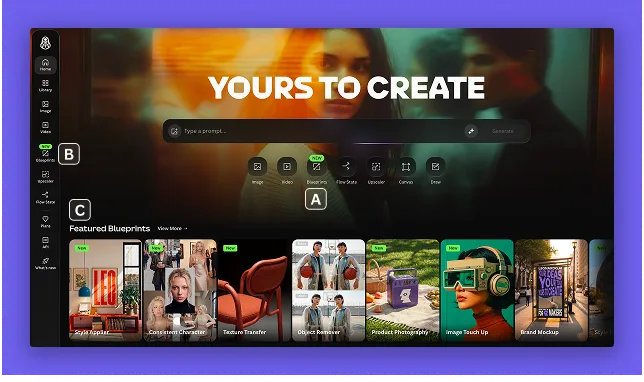
ヘルプの「Blueprints by Leonardo.Ai」には、ホーム画面の図が載っている。プロンプトの欄の下に Blueprints などのボタンが並び、下の段に「Featured Blueprints」が表示される。
スマホアプリ
ヘルプによると、Leonardo.Ai には iPhone(iOS)と Android のアプリがあり、スマホではアプリを使うよう勧めている。
- App Store か Google Play で Leonardo.Ai のアプリを入れる。
- ブラウザで登録したときと同じ方法でログインする。
アプリの中の画面の手順は今回読んだヘルプには書かれていなかった。
API
自社のシステムから画像を作るときは API を使う。API の契約はウェブの無料プランや有料プランとは別だ。ドキュメントの「Quick Start Guide」の手順だ。
- app.leonardo.ai にログインする。
- 左のメニューで「API Access」を開き、「Buy Credit」でクレジットを買う。
- 「Create New Key」を押す。
- キーに名前を付ける。生成が終わったときの通知先(webhook)も、ここで決められる。
ドキュメントに載っている、画像を作る依頼のコマンドの例は次のとおりだ。<YOUR_API_KEY> を自分のキーに置き換える。
curl --request POST \
     --url https://cloud.leonardo.ai/api/rest/v1/generations \
     --header 'accept: application/json' \
     --header 'authorization: Bearer <YOUR_API_KEY>' \
     --header 'content-type: application/json' \
     --data '
{
  "alchemy": false,
  "height": 1080,
  "modelId": "7b592283-e8a7-4c5a-9ba6-d18c31f258b9",
  "contrast": 3.5,
  "num_images": 4,
  "styleUUID": "111dc692-d470-4eec-b791-3475abac4c46",
  "prompt": "A serene watercolor painting of a mountain lake at sunrise",
  "width": 1920,
  "ultra": false
}
'
返ってきた generationId で、できた画像を取り出す。ドキュメントはキーをブラウザで動くコードに書かないよう求めている。ウェブで作った画像を API のコードとして書き出す「Get API Code」もある。
仕事での使い方
ここでのプロンプトは Leonardo.Ai にこう頼めるという例だ。画面とヘルプの例が英語なので、英語で書いた。[ ] の中を自分の内容に差し替える。TRAIL は出力を確かめていないので、できた画像は必ず自分の目で確かめる。
商品写真を広告用の場面に置く
手元の商品写真から、広告やネットショップ用の画像を作る場面だ。ホームの「Blueprints」から「Product Photography」を選び、手順に沿って商品の画像を入れる。次の手順で、商品を置く場所を書く。
On a [surface] in a [place], next to [props], soft morning lightBlueprints は入れたものに沿って画像や動画を返す。出てくるものの種類は Blueprint の説明を開くと確かめられる。必要なトークンは生成の前に表示され、無料プランでは使えない Blueprint もある。
告知のバナーに見出しを入れる
キャンペーンやセミナーの告知に使う画像を作る場面だ。モデルに「Lucid Origin」を選び、次のように頼む。
A clean promotional banner for [event or product]. Bold sans serif headline "[HEADLINE]", centered, minimal palette of [color 1] and [color 2], [simple background].ヘルプは Lucid Origin について、文字やデザインでは「bold sans serif headline, centered, minimal palette」のように、書体と配置をはっきり指示するよう勧めている。
写真の一部だけを変える
撮った写真や作った画像の、色や物を1か所だけ変える場面だ。画像を開いて「Inline Editor」に次のように書く。
Change the [object] to [new color or material] while maintaining the same [composition / lighting / style].ヘルプは、残したいものを「while maintaining the same ...」のように書くよう勧めている。「Transform」は全体を作り変えると受け取られやすいので、「change the clothes」のように変える対象を絞った動詞を使う。
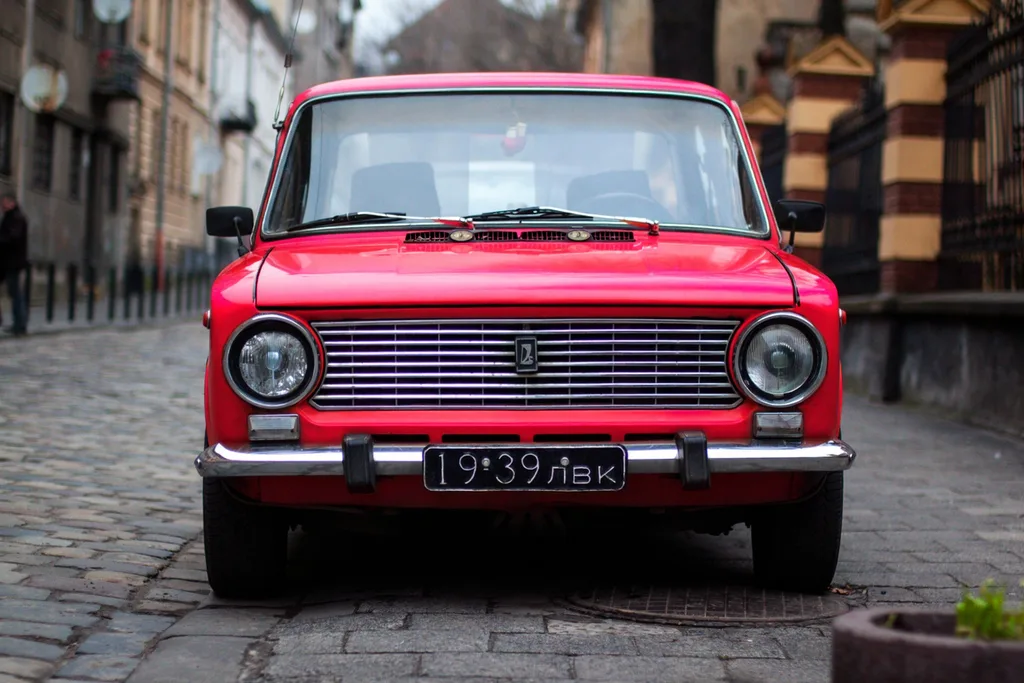
ヘルプの「Using Omni Models and the Inline Editor」には、「Change the car to red」とだけ指示して、車の色を赤に変えた例が載っている。
人物の写真の背景だけを差し替える
人物の姿勢や表情はそのままに、背景を別の場所にする場面だ。Inline Editor に次のように書く。
Change the background and lighting to [new place]. Maintain exact composition, viewing angle, placement, pose, facial features and facial expression.「Put her on the beach」のような短い指示では、構図も少しずつ変わるとヘルプは説明している。利用規約は、入力するものに必要な権利と許可を持っていることを利用者に求めている。
ヘルプには、構図と姿勢を保つよう指定して、背景と光を浜辺に変えた例が載っている。

キャラクターと商品を1枚にまとめる
自社のキャラクターに商品を持たせた画像を作る場面だ。プロンプトの欄の左の「Image Guidance」から、キャラクター、商品、配色の見本の画像を入れ、次のように頼む。
Have the character from the first image hold the [product] from the second image, in the colour scheme of the third image. [scene], [shot type].参照画像はモデルによって最大6枚まで入れられる。ヘルプは、それぞれの画像をどう組み合わせるかを具体的に書くよう勧めている。
看板やチラシの文字を差し替える
作った画像の文字だけを、別の言葉に変える場面だ。Inline Editor に次のように書く。
Replace '[old text]' with '[new text]' on the [sign / poster]. Keep the same font, color and position.ヘルプは、「Change text on the sign」のような書き方より、変える文字を引用符で示すほうがうまくいくとしている。
自社の絵柄で画像をそろえる
自社のイラストの作風や商品の見た目で、画像をそろえたい場面だ。左の欄の「More」→「Models & Training」→「Train New Model」で、10〜50枚の画像から Element を学習させる。できたら、画像を作る画面で Flux Dev などの対応するモデルを選び、Image Guidance の「Elements」で自分の Element を選んで、次のように頼む。
[subject] in a [place], [action], [composition]ヘルプは、同じ作風で、題材や背景はばらばらの画像を集めるよう勧めている。学習には30分から数時間かかり、終わるとメールが届く。Element の強さは初期設定では強すぎることがあるので、下げて試す。
透過のステッカーやアイコンを作る
チャットのスタンプや T シャツの柄に使う、背景のない素材を作る場面だ。SDXL か SD1.5 の系統のモデルを選び、画像を作る画面の左の欄で「Transparency」をオンにして、次のように頼む。
A cute [character or object] sticker, simple flat illustration, bold outlines, [color palette]ヘルプは、背景や周りの環境をプロンプトに書かないよう勧めている。Transparency の画像は PNG で保存され、追加のトークンはかからない。
うまく頼むコツ
ヘルプの「How to Write Great Text-to-Image Prompts」「Prompting Tips & Tricks」と、編集のガイドから3つを選んだ。良い例はヘルプの例で、1つ目の悪い例は原則に合わせて TRAIL が作った。
5つの要素をそろえる
ヘルプは、良いプロンプトには主題、画材、作風、構図、色と光の5つが入っているとしている。
悪い例は次のとおりだ。
an old man良い例は次のとおりだ。
Realistic oil painting of a grumpy man in a seated pose, slightly off-center, focusing on facial expressions, with natural, muted colors and soft ambient lightingいちばん目立たせたいものを先に書く
ヘルプは、プロンプトの初めのほうの言葉が強く効くとしている。嵐を主役にしたい例では、3つの書き方はどれも使えるが、嵐を先に書いたものがいちばん効果的になりやすいという。
悪い例は次のとおりだ。
Stormy backdrop with rain. Knight riding horse. Dark beach. Night time.良い例は次のとおりだ。
A stormy night sky with lashing rain backdrops a knight frantically riding a horse down a dark beach.編集では、残すものを書く
編集のガイドは変えたくないものをはっきり書き、カメラの角度や位置も保つよう指示するよう勧めている。
悪い例は次のとおりだ。
Put her on the beach良い例は次のとおりだ。
Change the background and lighting to a beach. maintain exact composition, viewing angle, placement, pose, facial features and facial expression.使いこなすための設定や機能
有料プランでは、画像を作る画面の左の欄に「Private Mode」のスイッチがある。オンにして作った画像は自分だけが見られ、オフで作った画像は公開される。作った後でも、Library で1枚ずつ公開と非公開を変えられる。
短いプロンプトを詳しくしたいときは、プロンプトの欄の左のさいころのボタンを押し、「Improve Prompt」を選ぶ。空の欄で押して「New Random Prompt」を選ぶと、見本のプロンプトが出る。
作った画像は「Add to Collection」でフォルダに分けられる。画像を開いて右の欄の「Edit in Canva」を押すと、Canva に新しいデザインとして送られ、文字や背景を足せる。Canva の無料のアカウントでも使えるが、Team のプランでは今は使えない。
Team では、管理者が「Settings」→「Workspace Settings」→「Feature Access」で、チームが使えるモデルをオンとオフで決められる。新しい他社のモデルは初期設定でオフになっている。
ほかのツールとの違い
TRAIL のファクトパック(2026年11月1日時点)にある値で比べた。
| Leonardo.Ai | Midjourney | Ideogram | Adobe Firefly | |
|---|---|---|---|---|
| 提供元 | Leonardo Interactive Pty Ltd | Midjourney, Inc. | Ideogram AI | Adobe |
| 得意なこと | 自社モデルと他社の主要モデルで画像や動画を作る | 文章から高品質な画像を生成する | 画像の中の文字をきれいに描ける、画像の生成・編集 | 画像・動画・音声を生成できる |
| 無料の範囲 | 1日150の Fast Tokens。モデルは Auto のみ。画像は公開 | 無料プランなし | Google、Apple、Microsoft で登録すると毎週30クレジット。画像は公開 | 毎日の無料生成枠で試せる。上限あり |
| 最安の有料プラン | Essential $12/月(年払いは月$10) | Basic $10/月(年払いは月$8) | Plus $20/月(年払いは月$15) | Firefly Standard 月額1,580円(米国は$9.99) |
| 画面の日本語 | 英語向けで、多言語には対応していない | 英語のみ | 確認できていない | 対応 |
| 最新のモデル更新 | 2025年8月5日(Lucid Origin) | 2026年7月24日(V8.2) | 2026年6月3日(Ideogram 4.0) | 2025年10月28日(Image Model 5 の公開ベータ) |
Leonardo.Ai、Midjourney、Ideogram の料金は米ドルで、Adobe Firefly は円だ。会社で使うときのデータの扱いは、ファクトパックに比べられる値がないため表に入れていない。Leonardo.Ai の扱いは下の「気をつけること」にまとめた。
TRAIL の比較表では、画面が日本語に対応しているのは Adobe Firefly で、Leonardo.Ai と Midjourney は英語向けだ。Leonardo.Ai の自社モデルの更新は2025年8月5日が最新だが、他社のモデルへの対応は2026年10月まで続いている。詳しい違いは画像生成AIの比較表と、Leonardo.Ai と Midjourney の比較、Ideogram と Leonardo.Ai の比較、Adobe Firefly と Leonardo.Ai の比較にある。親会社の Canva との違いはCanva と Leonardo.Ai の比較にある。
困ったときは
トークンがなくなった
無料プランでは次の日の150トークンを待つ。トークンの数にカーソルを合わせると、次に戻る時刻が出る。有料プランでは、月のトークンと Rollover Bank がなくなれば、「Add Tokens」から買い足せる。有料プランでトークンが残っていない人も、毎日150トークンまで戻る。
ログインできない・有料の機能が使えない
登録したときと違う方法やメールアドレスでログインすると、契約が見えない。ホームの左下のプロフィールの横の矢印を押し、いまのアカウントのメールアドレスを確かめる。違えば「Logout」を押し、正しい方法で入り直す。確認のコードやパスワードを戻すメールは contact@leonardo.ai から届くので、迷惑メールのフォルダも見る。パスワードを戻せるのは、メールアドレスとパスワードで登録した人だけだ。
つながらない・表示がおかしい
「ERR_CONNECTION_TIMED_OUT」と出るときは、ヘルプは別の端末やネットワークで試し、Chrome のシークレットモードで開くよう勧めている。ほかのブラウザでうまく動かないときは、最新の Google Chrome を使う。
プロンプトが止められた
無料プランは有料プランより厳しい確認を受ける。「Free users are subject to stricter filtering」と出たら、プロンプトを書き直す。ヘルプは、性的な内容や暴力など、利用規約で禁じた内容につながる言葉を避けるよう勧めている。
思った画像にならない
ヘルプは、要らないものが出るときは、入れたくないものを書く「Negative Prompts」を使い、それでも出るならモデルや縦横比を変えるよう勧めている。良いプロンプトでも95%しか思いどおりにならないことがあり、残りは編集で直すという。
解約したい・返金してほしい
- ホームの左下の設定のアイコンを押す。
- 「Workspace Settings」の「Subscription and Billing」を押す。
- 「Your Plan」の「Cancel Plan」を押す。
- 内容を確かめ、「Proceed with Cancellation」を押す。
解約しても、次の更新日までは有料プランを使える。その日に、使い残したトークンと Rollover Bank のトークンは消える。買い足したトークンは残るが、契約し直すまで使えない。返金は担当者が1件ずつ判断する。チャットで「Talk to a person」を押すか、support@leonardo.ai に問い合わせの理由を「Billing」として連絡する。利用規約では、契約を最長3か月止めることもできる。
アカウントを消したい
アカウントを消すと情報はすべて消え、元に戻せない。買い足したトークンも失われる。先に有料プランを解約しておく。
- ホームの左下の設定のアイコンを押す。
- 「Your Profile」の下にある「Delete Account」の欄で「Delete account」を押す。
気をつけること
画像が間違っていることがある
利用規約は、AI の性質上、出力はほかの人と似たものになることがあるとしている。ヘルプも、良いプロンプトでも95%しか思いどおりにならないことがあり、残りは編集で直すとしている。人物、商品、文字は、使う前に必ず確かめる。
入力したデータの扱い
利用規約では、公開した画像とプロンプトを、Leonardo.Ai が AI の学習や宣伝などに使える。一方、有料プランで非公開にした画像は、書面ではっきり同意しない限り、学習や新しい製品の開発に使わないとしている。無料プランでは非公開にできないので、作った画像は公開され、ほかの利用者もリミックスなどに使える。
会社のメールアドレスで登録したアカウントは、利用規約では会社が契約したものとして扱われる。会社が求めれば、Leonardo.Ai はアカウントの情報を会社に渡したり、アカウントの管理を会社に移したりできる。Team では、生成した画像をチームのフィードに出さない設定がある。
生成物の権利
利用規約の8.3では、有料プランで作ったものの知的財産権は、作った時点で作った人のものになる。ただし公開にしたものは、ほかの利用者も使え(8.4)、Leonardo.Ai も学習や商用を含む目的に使える(8.6)。8.7では、無料プランで作った画像の知的財産権は、作った時点で Leonardo.Ai のものになる。利用規約の第8条には、無料の利用者に自分の画像を使う権利を認める定めはない。一方で、ヘルプの FAQ と「Commercial Usage」は、無料の利用者も作った画像を商用に使えるとしている。ヘルプと利用規約で書き方が違うので、権利を自社で持っておきたい素材は、利用規約で権利が作った人に属するとされている有料プランで作る。
会社で使うときのルール
利用規約では、使えるのは13歳以上で、18歳未満は保護者の同意が要る。
Team の役割は Team Owner、Super Admin、Admin、Editor、View Only の5つだ。チームを消したり契約を解約したりできるのは Team Owner だけで、請求を管理できるのは Owner と Super Admin だ。View Only は見るだけで、有料の席を使わない。メンバーを外すと、その人が作ったものは Team Owner に移る。管理者は「Feature Access」で、会社が認めたモデルだけを使えるようにできる。
よくある質問
無料でずっと使えますか
使える。無料プランは毎日150トークンで、使い残しは翌日に持ち越せない。モデルは自動選択だけで、作った画像は公開され、知的財産権は Leonardo.Ai のものになる。
日本語で使えますか
画面は英語向けで、日本語の表示はない。サポートも英語だけだ。ヘルプは、英語の回答をオンラインの翻訳で読むよう勧めている。
スマホで使えますか
iPhone と Android のアプリがある。ヘルプは、スマホではアプリを使うよう勧めている。
商用利用できますか
ヘルプは、無料の利用者も含めて商用に使えるとしている。ただし利用規約では、無料プランで作った画像の知的財産権は Leonardo.Ai のものになり、作った人のものになるのは有料プランで作った場合だ。公開した画像はほかの利用者も使える。権利を自社で持っておきたいなら、有料プランで作る。
入力した画像は学習に使われますか
公開した画像とプロンプトは、学習に使われることがある。有料プランで非公開にした画像は、書面で同意しない限り学習に使わないと利用規約は定めている。
Canva とはどういう関係ですか
2024年7月30日に、Canva が Leonardo.Ai の買収を発表した。Leonardo.Ai は今も独自のサービスとして開発が続いている。作った画像は「Edit in Canva」で Canva に送れる。
返金してもらえますか
返金は担当者が1件ずつ判断する。チャットの「Talk to a person」か support@leonardo.ai に連絡する。解約しても次の更新日までは使え、その後は無料プランに戻る。
次に読む
出典
- PricingLeonardo.Ai
- Frequently Asked QuestionsLeonardo.Ai
- How to Generate Images with Leonardo.AiLeonardo.Ai
- How to Write Great Text-to-Image PromptsLeonardo.Ai
- Prompting Tips & TricksLeonardo.Ai
- Using Omni Models and the Inline EditorLeonardo.Ai
- Image GuidanceLeonardo.Ai
- How to upload images to Leonardo.AiLeonardo.Ai
- Blueprints by Leonardo.AiLeonardo.Ai
- Lucid OriginLeonardo.Ai
- TransparencyLeonardo.Ai
- How to train and use Elements (LoRAs) and Datasets on Leonardo.AiLeonardo.Ai
- How to Edit Leonardo.Ai images in CanvaLeonardo.Ai
- Commercial UsageLeonardo.Ai
- Private & Public ImagesLeonardo.Ai
- Tokens - Frequently Asked QuestionsLeonardo.Ai
- Token RolloverLeonardo.Ai
- Top-up TokensLeonardo.Ai
- Login FAQLeonardo.Ai
- Network and Access IssuesLeonardo.Ai
- How can I cancel my account (unsubscribe)?Leonardo.Ai
- RefundsLeonardo.Ai
- How do I delete my account?Leonardo.Ai
- Getting Started with Leonardo.Ai for TeamsLeonardo.Ai
- Managing Your Leonardo.Ai TeamLeonardo.Ai
- Teams FAQLeonardo.Ai
- Quick Start GuideLeonardo.Ai
- General FAQs (API)Leonardo.Ai
- Terms of ServiceLeonardo.Ai