この記事の要点
- Recraft は、ロゴやアイコン、SVG のベクター画像、製品のモックアップを作れるデザイン向けの画像生成AIだ。参照画像から作ったスタイルを使い回し、見た目をそろえられる。
- 無料の Free プランで試せるが、Free で作った画像は公開され、所有権は Recraft にあり、商用には使えない。商用利用は月$12(年払いなら月$10)の Basic からだ。
- recraft.ai の「Start now free」から登録し、「Create new project」で始める。iOS と Android のアプリもある。
目次11
何ができるか
Recraft は Recraft, Inc. の画像生成AIで、作業の画面は Recraft Studio と呼ばれる。公式のドキュメントによると、主に次のことができる。
- 画像とベクターの生成:生成の種類を「Image」「Vector」「Video」「Mockup」「Image set」から選ぶ。ベクター画像は SVG で書き出せ、ベクターの生成と編集は Free を含むすべてのプランで使える。
- 会話での制作:左のパネルの「Chat」タブで、デザインの相談をしながら画像を作り、直せる。Design Agent に頼むと、ロゴ、配色、書体、アプリのアイコンなど約12点の一式をそろえて作る。
- スタイルの使い回し:参照画像から自分のスタイルを作り、以後の生成に当てる。V4 Styles では参照画像を10枚まで使える。
- 画像の編集:文章の指示で画像を直す編集、背景の除去と差し替え、ベクターへの変換、高解像度化ができる。
- モックアップ:T シャツ、トートバッグ、カップ、パッケージなどの製品写真に、ロゴやデザインを載せる。
- ほかの会社のモデル:有料プランでは Nano Banana、GPT Image、Flux などの画像モデルも使え、Pro 以上では Kling、Grok Imagine Video、Veo、Seedance などで動画も作れる。
Recraft 自身の現行モデルは、2026年5月14日公開の Recraft V4.1 と、2026年8月26日公開の V4 Styles だ。TRAIL の年表では、2026年9月23日に高速版の Recraft V4.1 Flash を公開した。
料金とプランの選び方
料金は公式の料金ページによる。2026年11月1日に確かめた。金額は米ドルで、付加価値税(VAT)を含まない。年払いは最大20%安い。
| プラン | 月払い | 年払い | 含まれるもの・上限 | 向いている人 |
|---|---|---|---|---|
| Free | $0 | なし | 限られた無料クレジット。1スタイルにつき1日3回、1回2枚まで。画像のアップロードは1日3件。Recraft のモデルだけ。画像は公開され、商用は不可 | 仕事に使う前に試したい人 |
| Basic | $12/月 | 月$10(年$120) | 月1,000クレジット。他社の画像モデル、商用利用の権利、非公開での生成。1回20枚まで、同時に5件まで | 商用で画像を作り始める人 |
| Pro | $20/月から | 月$16から(年$192から) | 月2,000〜16,000クレジットから選ぶ。動画の生成、画像の優先生成。同時に10件まで | 動画も作る人、月1,000クレジットでは足りない人 |
| Teams | 1席$22/月から | 1席月$18から(年$211) | 1席につき月2,000クレジットから。共有のワークスペースとスタイル、請求の一元化、SSO、年中無休のサポート | チームでスタイルを共有したい会社 |
Pro は月のクレジットを増やすほど高くなり、月払いで4,000クレジットは$40、8,000は$80、16,000は$160だ。
クレジットは生成や編集に使う単位だ。公式の表では、Recraft V4.1 の画像は1枚2クレジット、V4.1 Flash は1クレジット、ベクターを出す V4.1 Vector は4クレジットを使う。背景の除去とベクターへの変換は1クレジットだ。プランの月のクレジットは翌月に繰り越されない。有料プランでは200、400、800、1,600クレジットの追加分を買え、こちらは期限がない。
Free で作った画像は Recraft の所有で、コミュニティのギャラリーに公開され、商用には使えない。Free のクレジットは毎日もとに戻る。プログラムから使う API は別の料金で、Recraft V4.1 は画像1枚$0.035、V4.1 Flash は$0.007だ。
日本語の扱いは次のとおりだ。画面の表示言語は英語、ドイツ語、スペイン語、フランス語、ウクライナ語、ロシア語の6つで、日本語はない。公式 FAQ は、プロンプトは英語が最もよいとしつつ、日本語もよく理解するとしている。
始め方
ブラウザ
公式の「Quick start」の手順だ。
- recraft.ai を開き、「Start now free」を押す。
- メール、Google、Discord、Apple から登録の方法を選ぶ。パスワードは要らず、メールで登録するときは届いた1回限りのコードを入れる。
- Projects の画面で「Create new project」を押し、空のキャンバスを開く。
- 左のパネルの「Chat」タブで作りたいものを伝えるか、「Create」タブに切り替えてプロンプトを書き、「Generate」を押す。
- 必要ならモデル、スタイル、縦横比、枚数を変える。
- キャンバスの画像を選び、編集の道具で直す。編集すると新しい画像ができ、元の画像は残る。
- 画像を選んで右上の「Export」を押すか、右クリックで「Export as...」を選ぶ。
書き出せる形式はラスター画像なら PNG、JPG、PDF、TIFF、ベクター画像なら SVG、PDF、Lottie だ。新しいアカウントには無料のクレジットが付く。
スマホアプリ
公式の「Mobile Apps」のページによると、アカウント、プロジェクト、スタイル、クレジットはウェブと自動で同期する。
- App Store か Google Play で Recraft のアプリを入れる。iOS と iPadOS は17.6以降、Android は8.0以降が要る。
- ウェブと同じ方法(メール、Google、Apple)でサインインする。
- プロンプトの欄に作りたいものを書き、生成のボタンを押す。
- 会話で進める Agentic mode と、モデルやスタイルを自分で決める Manual mode を、プロンプトのパネルで切り替える。
公式ページには、チャットで作る画面、画像と動画、モデルの一覧、スタイルを並べたアプリの画面が載っている。
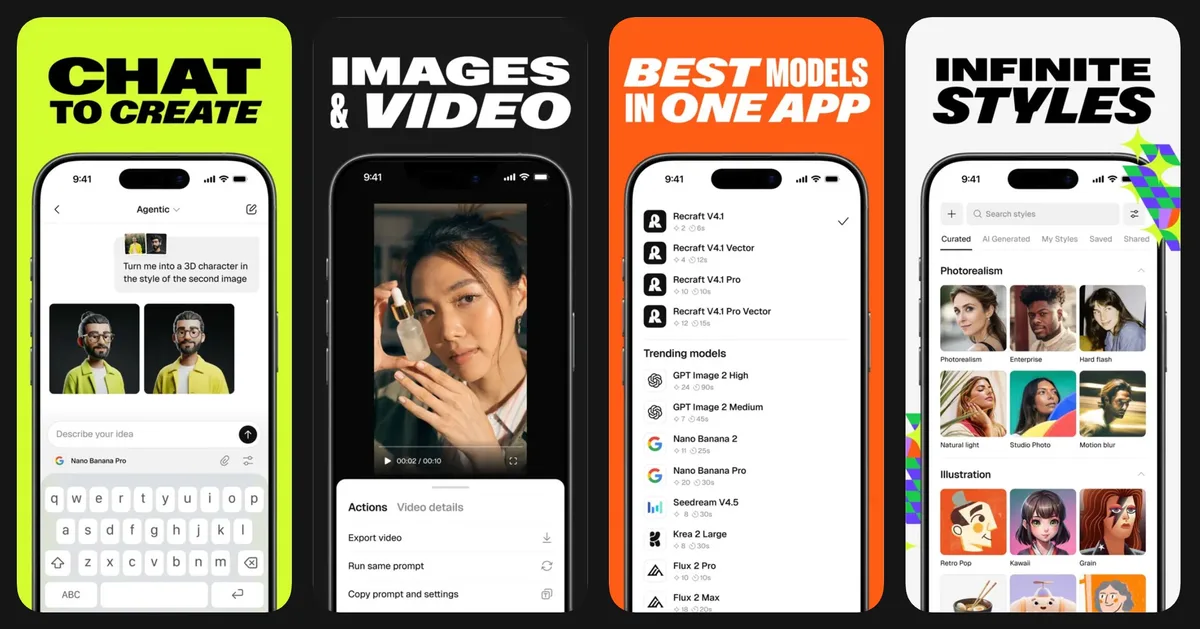
アプリでは背景の除去、高解像度化、ベクターへの変換も使える。動画の生成は Pro と Teams のプランで使え、Basic と Free では使えない。動画の生成のページはデスクトップと Android で使え、iOS では近く使えるようになるとしている。ロゴ作りの Logo Maker はアプリではまだ使えず、スマホのブラウザなら使える。
仕事での使い方
ここでのプロンプトは Recraft にこう頼めるという例だ。[ ] の中を自分の内容に差し替える。TRAIL は出力を確かめていないので、できた画像は文字の誤りも含めて見て確かめる。仕事に使う画像は有料プランで作る。
新しいサービスのロゴの案
新しいサービスや社内プロジェクトのロゴの案を出す場面だ。キャンバスでベクターのスタイルを選び、次のように頼む。
ロゴ。[サービスの内容]を表す、シンプルな幾何学のシンボルと "[サービス名]" の文字。
色は[メインの色]と白の2色。グラデーションと影はなし。中央に配置。
公式のロゴの手順は画像に入れる文字を引用符で囲むよう勧めている。質問に答えて進めたいときは Logo Maker を使い、できたロゴは SVG で受け取れる。
アプリやサイトのブランド一式
新しいアプリやウェブサイトのロゴ、配色、アイコン、SNS 用の画像をまとめてそろえる場面だ。「Chat」タブで次のように頼む。
[アプリ名]のブランドキットを作りたい。
[誰向けの][何をするアプリ]で、[信頼感がある/親しみやすい]印象にしたい。
参考にしたい画像はあとで渡す。まず方向性を4つ出して。
Design Agent は参考の画像があるかを尋ね、4つの方向性を返す。1つ選ぶと約12点の一式を作り、Design Kit として保存できる。Design Agent は有料プランの利用者向けで、作る点数ややり直しが増えるほどクレジットを多く使う。最初の版はアプリやウェブサイトなどのデジタル製品に合わせて調整されている。
広告やSNSの画像を同じ見た目でそろえる
キャンペーンの画像を何枚も作るときに、画風と配色をそろえる場面だ。過去の広告画像から自分のスタイルを作り、それを選んで次のように頼む。
[商品名]を手に持って笑う[20代の女性]。明るいカフェの窓辺。
横長のバナー。右側に文字を入れる余白を空ける。
スタイルはプロンプトのパネルの上の「Style」から「Create style」で作る。参照画像を入れ、「Test it」で試し、「Save style」で保存する。作成の画面には V4 Styles と Legacy styles を切り替えるスイッチと、参照画像を入れる欄がある。
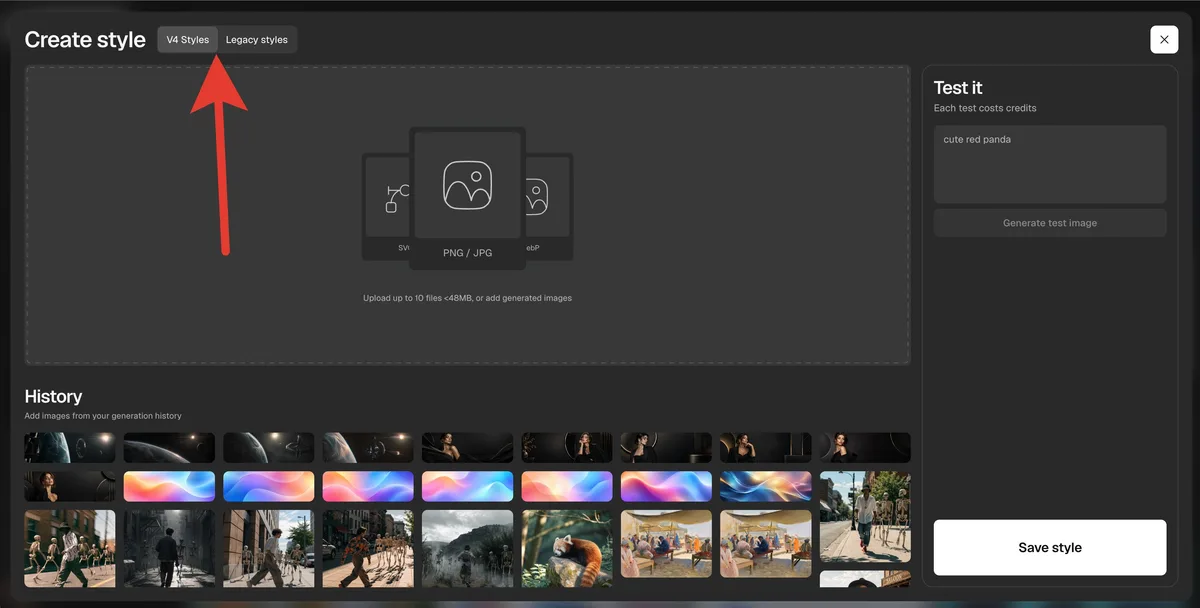
公式の手順は解像度の高い参照画像を使うよう勧めている。低い画質の参照では狙った見た目に近づきにくい。
製品にロゴを載せたモックアップ
ノベルティや商品パッケージの見本を、撮影の前に社内で見せる場面だ。「Create」パネルで生成の種類を「Mockup」にして、次のように頼む。
白い無地のトートバッグを正面から写した製品写真。明るいグレーの背景。公式ページには、生成の種類のメニューから「Mockup」を選ぶ画面が載っている。
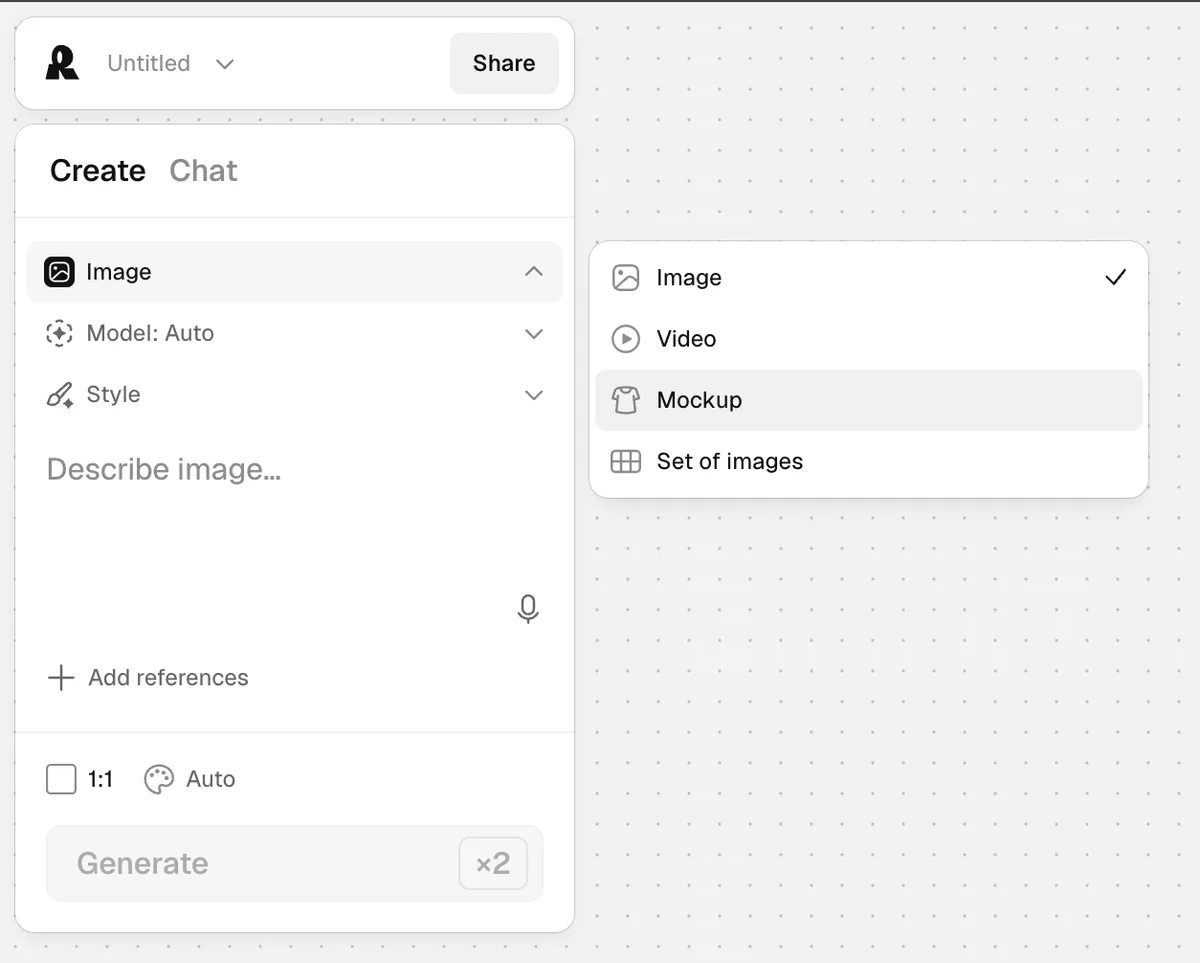
できた画像は自動でモックアップの枠になり、そこにロゴやデザインを当てはめる。画面下のツールバーの「Get started」には、衣類、パッケージと製品、端末、屋外広告の4つの既製のモックアップもある。
手持ちのイラストをベクターにする
紙の資料や古いデータにしか残っていないロゴやイラストを、拡大しても粗くならない SVG にする場面だ。画像をキャンバスに置き、「Chat」タブで次のように頼む。
この画像の背景を消してから、ベクターに変換して。公式の FAQ は背景を先に消してからベクターに変換すると、余計な形が残りにくいとしている。変換のあとは「Color Reduction」のつまみで色の数を減らせる。写真のような画像や質感の強いイラストは、きれいに変換できないことがある。
商品写真の背景を季節に合わせて替える
EC サイトの商品写真を、季節のキャンペーンに合わせた背景にする場面だ。画像を選んで「Change background」を押し、次のように頼む。
雪の積もった木のテーブルと、暖かい色の照明がぼけて見える背景。背景の差し替えでは、Recraft がまず背景の部分を自動で切り分ける。新しい背景の画像は元とは別の画像としてキャンバスに出る。
Webサイトのメイン画像の案を出す
自社サイトのトップに置く大きな画像の方向性を決める場面だ。「Chat」タブで次のように頼む。
[業種]の会社のWebサイトのメイン画像を作りたい。テーマは[チームワーク]。
プロンプトの案を3つ考えて。そのあと、選んだ案をフラットなイラストと写真風の両方で作って。
公式の Agentic mode のページは、プロンプトの案を出させてから画風を変えて作り比べる、こうした進め方を例に挙げている。会話が長くなるほど1回のやり取りで使うクレジットが増えるので、別の作業に移るときは新しい会話を始める。
うまく頼むコツ
公式のプロンプトガイドから、3つの原則を選んだ。
主役から書き始める
ガイドはプロンプトを主役(人や物、場面)から書き始めるよう勧めている。見る人が最初に気づくものがはっきりし、画像の中心が決まるからだ。
悪い例は次のとおりだ。
おしゃれでかっこいい感じの画像良い例は次のとおりだ。
赤い革のアームチェア。モダンなリビングの窓際に置かれている。構図と周りの様子を、ほどよく足す
構図ではカメラの角度、切り取り方、姿勢を書く。周りの様子では場所、雰囲気、光を書く。ガイドは、周りの説明が少なすぎると結果が読めず、多すぎると縛りすぎるとしている。
悪い例は次のとおりだ。
ノートパソコン良い例は次のとおりだ。
木の机の上のノートパソコンを斜め上から。朝の柔らかい自然光。背景はぼかす。ロゴやベクターは、形と色の決まりを書く
V4 のガイドはロゴやベクターでは図の種類、形の決まり、使う色、線の太さ、配置、「グラデーションなし」のような制約を書くよう勧めている。質感や素材の言葉は避けるとしている。
悪い例は次のとおりだ。
高級感のある、金属の質感のロゴ良い例は次のとおりだ。
ロゴ。円と三角を組み合わせた左右対称のシンボル。紺と白の2色。線の太さは一定。中央に配置。グラデーションと影はなし。公式の FAQ は、入れたくないものを本文に「〜なし」と書くより、「Negative prompt」の欄に「花、動物、人」のように並べるよう勧めている。
使いこなすための設定や機能
- 入れたくないものの指定:プロンプトのパネルの設定ボタン→「Negative prompt」。文字を入れたくないときは「Avoid text in image」を「Yes」にする。
- 配色の指定:プロンプトのパネルの「Color Palette」のアイコンから選ぶ。自分の配色を作って保存できるのは有料プランだ。
- 画面の言語:「Profile」→「Language」。
- 学習への利用を止める:デスクトップで「Profile settings」を開き、「Help improve Recraft」のスイッチを切る。
- プロジェクトの共有:Projects の画面でプロジェクトの「⋯」→「Share project」。相手の権限は閲覧の Viewer か、コメントもできる Commenter で、編集の権限はない。
- Figma と Framer:Figma では「Plugins」→「Recraft」から使え、Recraft のアカウントのクレジットを使う。
- AI エージェントとの連携:MCP(AI に外部の道具をつなぐ仕組み)のサーバー https://mcp.recraft.ai/mcp に、Claude や Cursor などからつなげる。使った分はプランのクレジットから引かれる。
ほかのツールとの違い
TRAIL のファクトパック(2026年11月1日時点)にある値で比べた。
| Recraft | Ideogram | Adobe Firefly | Canva | |
|---|---|---|---|---|
| 提供元 | Recraft, Inc. | Ideogram AI | Adobe | Canva Pty Ltd |
| 得意なこと | ベクター画像やブランドに沿った画像 | 画像の中の文字をきれいに描く | 画像・動画・音声の生成 | デザインツールの中で画像や動画を作る |
| 無料の範囲 | Free $0。画像は公開され、商用は不可 | Free $0。毎週30クレジット(一部の登録方法のみ)。画像は公開 | 毎日の無料生成枠。上限あり | 無料版で AI を月に最大20回 |
| 最安の有料プラン | Basic $12/月(年払いは月$10) | Plus $20/月(年払いは月$15) | Firefly Standard 月額1,580円 | Canvaプロ 1人¥1,180/月 |
| 画面の日本語 | なし | 確認できていない | 対応 | 対応 |
| 最新のモデル更新 | 2026年9月23日(V4.1 Flash) | 2026年6月3日(Ideogram 4.0) | 2025年10月28日(Image Model 5 の公開ベータ) | 2026年10月23日(Canva Craft) |
Recraft と Ideogram の料金は米ドル、Adobe Firefly と Canva は円だ。会社で使うときのデータの扱いは、ファクトパックに比べられる値がないため表に入れていない。Recraft の扱いは下の「気をつけること」にまとめた。
詳しい違いは画像生成AIの比較表と、Ideogram と Recraft の比較、Adobe Firefly と Recraft の比較、Canva と Recraft の比較にある。
困ったときは
クレジットが足りなくなった
有料プランでは追加のクレジットを買える。追加分はプランのクレジットを使い切ったあとに自動で使われる。Pro では月のクレジットも増やせる。右上の「Profile menu」→「Pricing and plans」で Pro の「Current plan」を押し、量を選んで「Continue to payment」に進む。Free のクレジットは毎日もとに戻るが、追加では買えない。
ログインできない
Recraft の登録とサインインにパスワードは使わない。メールで登録した場合は、届いた1回限りのコードを入れる。スマホのアプリでも、ウェブで使ったのと同じ方法でサインインする。
画像を読み込めない、画質が落ちる
Free では画像のアップロードは1日3件までだ。有料プランでは数の制限がない。公式 FAQ によると、大きな画像は背景の除去や一部の描き直しの前に自動で縮小されるため、画質が落ちることがある。
思った画像にならない
公式 FAQ は、具体的に書く、結果がばらつくなら短くする、別のスタイルを試す、の3つを勧めている。人物が横を向きがちなときは「Artistic level」を「Clean」のような低い値にする。利用規約に反する内容を含むプロンプトは、自動で止められる。
解約したい
右上の「Profile」→「Manage subscription」を開き、「Change plan」→ Free の「Downgrade」→「Cancel subscription」と進めて確定する。プランは今の請求期間の終わりまで使える。料金ページによると、直近の支払いが30日以内で、その後クレジットを使っていないか、アカウントを作ってからの使用が合わせて30クレジット未満なら、Recraft の判断で返金されることがある。申し込みは help@recraft.ai だ。
アカウントを消したい
デスクトップでは右上の「Profile」のアイコン→「Profile」→「Delete account」、アプリでは「Profile」のアイコン→「Delete account」と進む。アカウントを消すと返金は受けられないため、返金を求めるなら消す前に連絡する。
気をつけること
画像の中の文字や形が崩れることがある
公式のドキュメントは、Recraft V3 は小さな文字を正しく描けないことがあり、V2 は画像の中の文字に対応しないとしている。写真のような画像をベクターに変換すると、形が乱れることもある。仕事で使う前に、文字の誤りと細部を人が確かめる。
入力したデータの扱い
公式の説明では、作ったりアップロードしたりした画像、プロンプト、チャットの内容がモデルの改善に使われ、Free と有料の個人アカウントは最初からその対象だ。Teams は最初から対象外になる。止めるには「Profile settings」の「Help improve Recraft」を切る。公式の説明では、Free では止められず、Pro では止められる。メールや支払いの情報は学習に使わない。API で送ったデータは学習に使われず、保存もされない。
生成物の権利
有料プランで作った画像は、利用者が所有し、商用に使える。解約したあとも所有権は残り、公開されない。Free で作った画像は Recraft が所有し、商用に使えない。どのプランでも、Recraft で作った素材を AI モデルの学習に使うことは禁じられている。
会社で使うときのルール
Teams のワークスペースは2席からだ。Admin の役割の人がメンバーの招待と削除、席の数、請求を管理する。月のクレジットは1人ずつに付き、メンバーの間で分け合えない。管理者が買った追加のクレジットは全員で使える。契約が切れると、メンバーはもとの Free か Basic に戻り、前払いの残りは返金されない。契約の管理はデスクトップ版で行う。
よくある質問
無料でずっと使えますか
Free プランは無料で、クレジットは毎日もとに戻る。ただし Free で作った画像は公開され、所有権は Recraft にあり、商用に使えない。他社のモデルや動画も使えない。
日本語で使えますか
プロンプトは日本語で書ける。公式 FAQ は英語が最もよいとしつつ、日本語もよく理解するとしている。画面の表示言語6つに日本語は入っていない。
スマホで使えますか
使える。iOS と Android のアプリがあり、アカウントやクレジットはウェブと共通だ。ロゴ作りの Logo Maker はアプリでは使えず、スマホのブラウザで使う。
商用利用できますか
有料プランで作った画像なら、広告、ブランド、パッケージなどに使える。解約後も権利は残る。Free で作った画像は商用に使えない。
入力した画像やプロンプトは学習に使われますか
Free と有料の個人アカウントは、最初から学習に使われる設定だ。Pro では「Profile settings」の「Help improve Recraft」を切れば止められるが、Free では止められない。Teams は最初から対象外で、API のデータは学習に使われない。
解約すると返金されますか
基本的には返金されない。直近の支払いが30日以内で、クレジットをほとんど使っていないなど条件を満たす場合に、Recraft の判断で返金されることがある。アカウントを消すと返金は受けられない。
次に読む
TRAIL の年表(重要度2以上)から作成。2026.09.23 まで。
出典
- PricingRecraft
- Quick startRecraft
- How to generate an imageRecraft
- Agentic modeRecraft
- Design AgentRecraft
- How to generate a logoRecraft
- How to create a custom styleRecraft
- How to create a mockupRecraft
- VectorizingRecraft
- Background toolsRecraft
- Mobile AppsRecraft
- CreditsRecraft
- Paid plansRecraft
- Commercial rights and ownershipRecraft
- Data use and model trainingRecraft
- Teams overviewRecraft
- FAQRecraft
- Prompting with Recraft V4Recraft
- Recraft APIRecraft
- Interface languageRecraft
- Negative promptsRecraft
- Using color palettes in generationRecraft
- How to share a projectRecraft
- Recraft PluginsRecraft
- MCP Getting startedRecraft
- How To Generate A VideoRecraft
- Upgrading and downgrading a planRecraft
- Deleting an accountRecraft
- SubjectRecraft
- CompositionRecraft
- ContextRecraft