この記事の要点
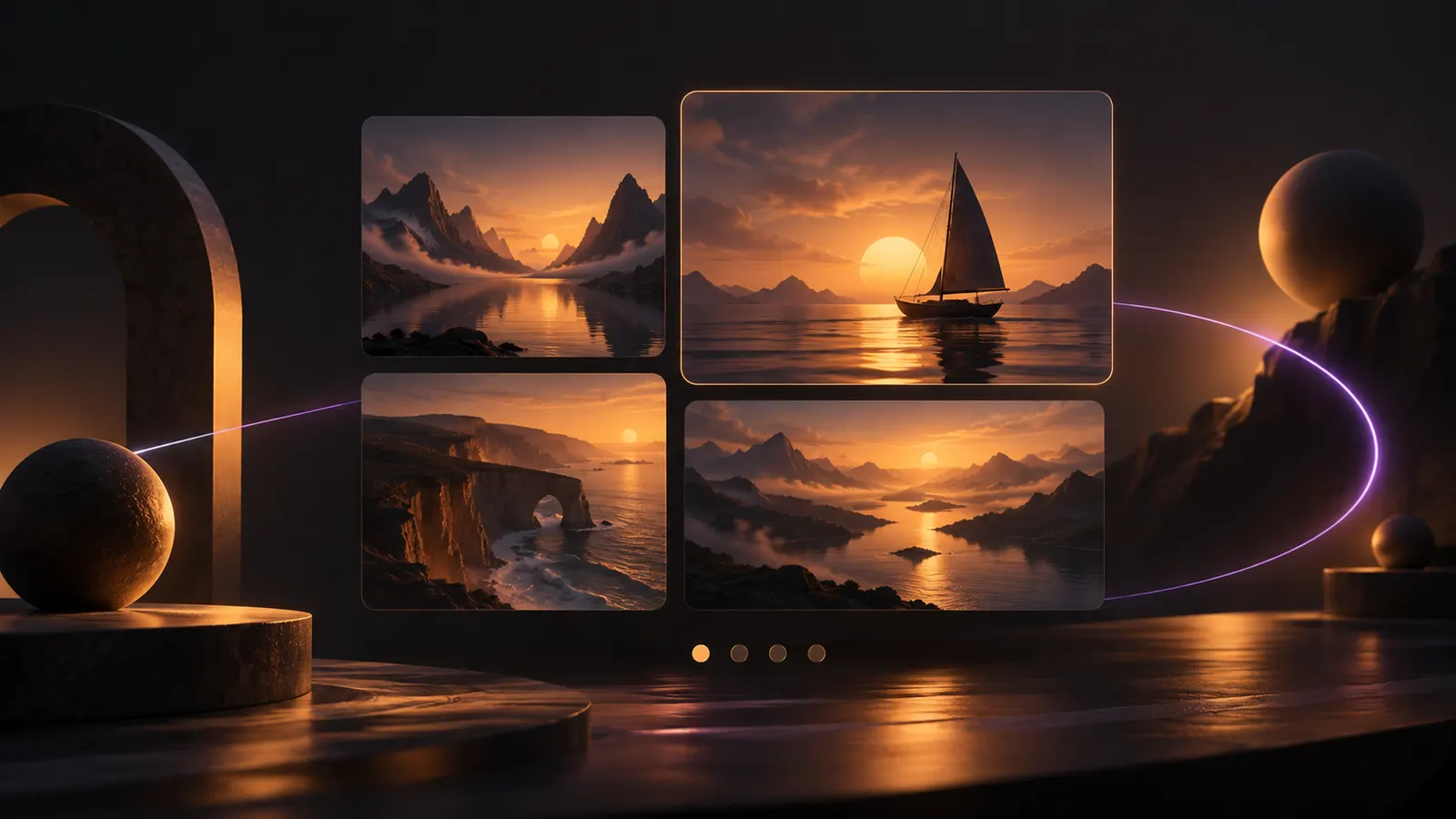
- Midjourney は文章で指示した画像を作り、その画像を最初のコマにして短い動画も作れる生成AIだ。ウェブ版の midjourney.com と Discord で使える。
- 使うには有料プランの契約が必要で、いちばん安い Basic は月払いで月$10だ。年間の総収入が$1,000,000を超える会社は、Pro か Mega を契約する必要がある。
- Discord か Google のアカウントでログインしてプランを契約し、「Create」ページの「Imagine bar」に文章を入れれば始められる。
目次11
何ができるか
Midjourney は Midjourney, Inc. の画像生成AIだ。公式ドキュメントの「Getting Started Guide」などによると、主に次のことができる。
- 画像の生成:文章の指示(プロンプト)から画像を作る。1回の指示で4枚ができる。
- 画像の編集:「Edit model」で、文章の指示で画像を直す。最大4枚の参照画像から新しい画像を作ったり、画像の一部だけを描き直したり、枠の外を描き足したりもできる。
- 動画の生成:1枚の画像を最初のコマにして、5秒の動画を作る。4秒ずつ延ばせて、最長は21秒だ。
- 見た目をそろえる:「Style Reference」で、ほかの画像の色、画材、質感、光の感じを新しい画像に当てはめる。好みの画像を集めた「Moodboards」から、独自のスタイルも作れる。
- 作品の整理:「Organize」ページで、作った画像の検索、絞り込み、ダウンロード、フォルダ分けができる。
現在の標準のモデルは V8.2 で、TRAIL の年表では V8.2 は2026年7月24日に公開された。2026年8月27日に文章で画像を直す編集モデル、10月8日に共同編集者を招待できる共有フォルダが加わった。
料金とプランの選び方
料金は公式の「Comparing Midjourney Plans」による。2026年10月24日に確かめた。プランはすべてサブスクリプションで、解約を設定しない限り自動で更新される。
| プラン | 月払い | 年払い | 含まれるもの・上限 | 向いている人 |
|---|---|---|---|---|
| Basic | $10 | $96(月$8) | Fast の GPU 時間が月3.3時間(200分)。動画は SD だけ。Relax はない | 月200分の Fast の時間で足りる人 |
| Standard | $30 | $288(月$24) | Fast が月15時間。画像は Relax で無制限。動画は SD と HD | Fast の時間を使わずに画像を多く作りたい人 |
| Pro | $60 | $576(月$48) | Fast が月30時間。画像と SD 動画は Relax で無制限。Stealth Mode。総収入$1,000,000超の会社も仕事で使える | 総収入$1,000,000超の会社や、作品を非公開にしたい人 |
| Mega | $120 | $1,152(月$96) | Fast が月60時間。画像と SD 動画は Relax で無制限。Stealth Mode。総収入$1,000,000超の会社も仕事で使える | Pro の月30時間の Fast では足りない人 |
GPU 時間は、Midjourney が画像や動画を作るために GPU(計算用の半導体)を動かした時間だ。契約で買うのは、この GPU 時間である。画像1回分の指示でおよそ1分、動画1回分でおよそ8分を使う。Fast の時間はどのプランでも1時間$4で買い足せる。Relax は順番待ちで時間がかかる代わりに、Fast の時間を使わずに作れる方式だ。
midjourney.com と Discord には無料体験がない。iOS と Android 向けの niji · journey アプリにだけ、限られた無料体験がある。年払いは1年分を前払いし、月払いより20%安くなる。
支払いは米ドルだけで、米ドル以外の通貨で払うと銀行が米ドルに換算する。表の金額に税は含まれず、所在地によっては売上税や付加価値税が決済のときに足される。
公式ドキュメントは英語だけで書かれている。プロンプトの例もすべて英語で、日本語で書いたプロンプトの扱いには触れていない。画像の中に入れる文字は、英語のようなラテン文字がいちばん出やすいとしている。AI に話しかけてプロンプトを書いてもらう「Conversational mode」は、ほかの言語でも使えると説明している。
始め方
ブラウザ
公式の「Logging In & Connecting Accounts」「How to Subscribe」「Getting Started Guide」の手順を、1枚目の画像を作るところまでつないだ流れだ。
- midjourney.com を開き、「Sign Up」を押す。
- 「Continue with Discord」か「Continue with Google」を選ぶ。
- 選んだサービスのログイン情報を入れる。Discord では Midjourney にアカウントへのアクセスを許可する。
- 「Manage Subscription」ページを開き、プランの欄までスクロールする。
- 月払いにするときは、「Monthly Billing」タブを押す。初期状態では年払いが選ばれている。
- 選んだプランの下にある「Subscribe」を押す。
- 決済サービスの Stripe の画面で支払いを済ませる。
- 「Create」ページを開く。
- ページ上部の「Imagine bar」に、見たいものを文章で書いて Enter キーを押す。
4枚の画像が作られ、表示が100%になれば完成だ。2024年8月より前は Discord でしかアカウントを作れなかった。それ以前に使ったことがある人は、過去の画像を引き継ぐため、最初に Discord でログインする。
スマホ
スマートフォンのブラウザでも midjourney.com を開き、同じ手順で使える。「Imagine bar」に文章を入れたら、Enter キーの代わりに送信ボタンを押す。
アニメやイラストの画風に向く Niji のモデルには、専用の niji · journey アプリ(iOS と Android)がある。無料体験があるのは、このアプリだけだ。
Discord
公式の「Discord Quick Start」の手順だ。先にプランを契約しておく。
- Discord を開き、左のサーバー一覧の下にある「+」を押す。
- 「Join a Server」を押し、http://discord.gg/midjourney を入れて「Join」を押す。
- general-# か newbie-1〜newbie-10 のチャンネルを開く。
- メッセージ欄に / と入れ、一覧から「/imagine」を選ぶ。
- プロンプトの欄に文章を入れ、Enter キーか送信ボタンを押す。
- 初めて使うときは、画像を作る前に利用規約への同意を求められるので、同意する。
公開チャンネルで作った画像は、同じチャンネルにいるほかの人にも見える。1人で作りたいときは、Midjourney Bot とのダイレクトメッセージを使う。
仕事での使い方
ここでのプロンプトは Midjourney にこう頼めるという例だ。公式の例に合わせて英語で書き、[ ] の中を自分の内容に英語で差し替える。TRAIL は出力を確かめていないので、できた画像は必ず自分の目で確かめる。会社の仕事に使う前に、上の表で自社に合うプランかを確かめておく。
広告バナーの背景画像
ウェブ広告やチラシのバナーに使う、文字を載せる余白のある背景を作る場面だ。「Imagine bar」に次のように書く。
product photo of [商品の種類] on a [素材] table, soft studio lighting, [色] background, empty space on the right --ar 16:9 --raw--ar 16:9 は横長の16:9にする指定だ。--raw を付けると Midjourney が加える独自の味付けが弱まり、文章の指示が結果に効きやすくなる。画像に文字を入れるなら、公式は英語の短い語句のほうが出やすいとしている。
SNS 投稿用の縦長画像
スマートフォンで見る SNS の投稿やストーリーに使う画像を作る場面だ。次のように書く。
flat illustration of [場面], [色] and [色] color palette, cheerful mood, simple shapes --ar 9:16公式は 9:16 をスマートフォン向けの縦長として挙げている。正方形の投稿にするときは --ar 1:1 にする。何も指定しないと、画像は 1:1 の正方形になる。
製品写真の背景を差し替える
手元にある製品写真の背景だけを、季節のキャンペーンに合わせて変える場面だ。ナビゲーションの「Edit」を開いて写真をアップロードし、「Smart Select」で製品を選んで「Erase Background」を押す。そのあと、次のように書いて「Submit Edit」を押す。
[商品の種類] on a [背景の場面] background, [季節] atmosphere, natural lightアップロードする画像は、自分が使う権利を持っているものに限られる。Stealth Mode を使っていないと、Edit model で作った画像はほかの会員にも見える。
資料の挿絵を同じ雰囲気でそろえる
社内向けの資料や研修テキストの挿絵を、何枚も同じ画風で作る場面だ。気に入った1枚を「Style Reference」に入れ、内容だけを書く。
[描きたいもの], clean editorial illustration --sw 100公式は参照画像の画風とぶつかる言葉を足さず、見たいものだけを書くよう勧めている。--sw は参照の効き方の強さで、0〜1000の間で決める。初期値は100だ。
社内研修の動画に入れる短いカット
研修動画のつなぎに使う、数秒の動く映像を作る場面だ。できた画像を開き、「Animate Image」の「Animate Manually」を選んで、次のように書く。
slow camera push in, [人や物] moves slightly, calm atmosphere --motion low --bs 1--motion low は動きを小さくする初期設定で、カメラの動きが少ない映像になりやすい。--bs 1 で作る本数を1本にすると、GPU 時間は SD で2分になる。初期設定の4本だと8分を使う。
案をたくさん出して絞り込む
キャンペーンの絵柄を決める前に、方向性の違う案を並べて比べる場面だ。「Imagine bar」の横にある「Draft Mode」を押してから、次のように書く。
key visual for a [季節] campaign of a [業種] company, [雰囲気], [色] accentsV8.2 の Draft mode は1回の指示で512×512ピクセルの画像を24枚作り、GPU 時間は0.4分だ。良い案は「Vary」か「Remix」で、高い解像度で作り直せる。
チームで画像を集めて共有する
案件ごとに作った画像をまとめ、同僚と見比べる場面だ。「Imagine bar」の横のフォルダのボタンから「New Folder」で案件のフォルダを作り、その中に入ってから生成する。
[案件名] concept, [描きたいもの], [雰囲気] --ar 4:3フォルダの中で作った画像はそのフォルダに自動で入る。2026年10月8日には共有フォルダが加わり、共同編集者や閲覧者を招待できるようになった。
うまく頼むコツ
公式の「Prompt Basics」と「Text Generation」の原則から、4つを選んだ。
短く、見たいものを書く
公式は短く簡潔なプロンプトがいちばん良い画像になりやすいとしている。長い列挙や細かい指示は、かえって結果を混乱させる。
悪い例は次のとおりだ。
Show me a picture of lots of blooming California poppies, make them bright, vibrant orange, and draw them in an illustrated style with colored pencils良い例は次のとおりだ。
Colored pencil illustration of bright orange California poppies数をはっきり書く
「cats」のような複数形はあいまいだ。「three cats」のように数を書くか、「flock of birds」のような集合の言葉を使う。
悪い例は次のとおりだ。
cats sitting on a sofa良い例は次のとおりだ。
three cats sitting on a sofa入れたくないものは書かない
「no cake」と書くと、かえってケーキが出ることがある。見たいものを書き、外したいものは --no パラメーターで指定する。
悪い例は次のとおりだ。
birthday party with no cake良い例は次のとおりだ。
birthday party with balloons and gifts --no cake画像に入れる文字は二重引用符で囲む
V6 以降では、二重引用符(" ")で囲んだ語句が画像の中に出る。一重引用符は効かない。「with the words」「text」「written」のような言葉を添えると出やすい。
悪い例は次のとおりだ。
a logo with the company name Boing良い例は次のとおりだ。
a pastel watercolor landscape with "imagine" written in the clouds使いこなすための設定や機能
生成の初期設定は「Imagine bar」の設定ボタンから開くパネルで変える。縦横比、モデルのバージョン、GPU の速さ、Stealth Mode、動画の画質や本数などを決められる。ウェブと Discord の設定は同期していて、片方で変えるともう片方も変わる。その1回だけ変えたいときは、プロンプトの末尾に --ar 16:9、--v 8.1、--relax、--stealth のようなパラメーターを付ける。
「Personalization」は、好きな画像を選ぶと Midjourney が好みを学び、それに合わせて画像を作る機能だ。「Personalize」ページで好きな画像を選び続けて Global Profile を使える状態にし、「Imagine bar」の横の Personalization のボタンでオンにする。末尾の --p でも使える。
「Moodboards」は自分で選んだ画像の組からスタイルを作る機能だ。「Moodboards」ページの「New Moodboard」で作り、手元の画像、画像の URL、自分の作品を入れる。Style Reference より幅広い雰囲気を伝えられる。
GPU の速さは3つある。Fast は月の Fast の時間を使う。Relax は Standard 以上で画像を無制限に作れ、待ち時間は0〜30分だ。Turbo は Fast の最大4倍の速さで作れるが、Fast の時間を2倍使う試験的な機能で、V8.1 では使えない。
ほかのツールとの違い
TRAIL のファクトパック(2026年10月24日時点)にある値で比べた。
| Midjourney | Adobe Firefly | Nano Banana | FLUX | |
|---|---|---|---|---|
| 提供元 | Midjourney, Inc. | Adobe | Black Forest Labs | |
| 無料の範囲 | 無料プランなし | 毎日の無料生成枠で試せる。上限あり | Nano Banana 2 を使える。Nano Banana Pro は制限付き | 無料プランなし |
| 最安の有料プラン | Basic $10/月(年払いは月$8) | Firefly Standard 月額1,580円(米国は$9.99) | Google AI Plus 725円/月 | API の従量課金。FLUX 3 Image は1Kで1枚$0.048 |
| 最新のモデル更新 | 2026年7月24日(V8.2) | 2025年10月28日(Image Model 5 の公開ベータ) | 2026年10月6日(Nano Banana 2.1) | 2026年10月15日(FLUX 3 Image Klein) |
Midjourney と FLUX の料金は米ドル、Adobe Firefly と Nano Banana は円だ。FLUX は API(プログラムから機能を呼び出す方法)で使う従量課金で、画像1枚ごとに料金がかかる。詳しい違いは画像生成AIの比較表と、Adobe Firefly と Midjourney の比較、FLUX と Midjourney の比較、Midjourney と Nano Banana の比較にまとめている。
困ったときは
Fast の時間を使い切った
残りの Fast の時間は「Manage Subscription」ページの利用状況で確かめられる。足りないときは、同じページの「Buy more Fast hours」で買い足す。買い足した時間は60日で期限が切れ、返金できない。Standard 以上なら、Relax に切り替えて画像を作り続ける方法もある。契約の Fast の時間は更新のたびに元に戻り、使い残しは翌月に持ち越せない。
ログインできない・アカウントがつながらない
Google でログインして契約したあとに、過去の画像がある Discord のアカウントをつなごうとすると、つなげないというメッセージが出る。公式は Midjourney を使ったことのない別の Discord のアカウントをつなぐか、条件を満たすなら返金と解約をして Discord でログインし直す方法を挙げている。同じメールアドレスのアカウントがすでにあると出たときは、もう一方のログイン方法で入り、「Account Settings」ページでつなぐ。解決しないときは billing@midjourney.com に Midjourney ID を添えて問い合わせる。
指示が止められる
Midjourney は一部の文章や画像の入力を自動で止める。公式は問題のなさそうなプロンプトでも止められることがあると説明している。止められた指示では GPU 時間は減らない。
画像の文字が崩れる
公式は文字を短い語句にし、Raw を使うか Stylize の値を下げるよう勧めている。小さな崩れはウェブの「Editor」で直せる。
解約したい
「Manage Subscription」ページで「Cancel Plan」を押す。解約は今の請求期間の終わりに有効になり、それまでは残りの Fast の時間を含めて使える。解約しても、作った画像やアカウントの履歴は消えない。返金を受けられるのは、アカウントでこれまでに使った GPU 時間が20分未満のときだけだ。対象なら、解約のときに返金を申し込む選択肢が出る。
アカウントやデータを消したい
「Manage Subscription」ページの下にある「How can I delete my account?」の案内に従う。削除を始めるとサブスクリプションはすぐに解約され、7日以内なら取り消せる。アカウントとデータは、申し込みから30日以内に消される。消すと元に戻せないので、必要な画像は先にダウンロードしておく。データの書き出しは「Account Settings」ページから申し込める。個々の画像だけを消すことはできない。
気をつけること
思いどおりの画像にならないことがある
利用規約は、画像は AI が利用者の指示から作るもので、新しい技術のため期待どおりに動くとは限らないとしている。画像の品質や、用途に合うかどうかの保証もない。画像を使ったり配ったりしてよいかを判断する責任は、利用者にあるとしている。
入力したデータの扱い
Midjourney は初期設定で作品を公開するコミュニティで、作った画像や動画は「Explore」ページなどでほかの人に見つかる場合がある。非公開の Discord サーバーやダイレクトメッセージで作ったものも含まれる。ほかの人に見せないための「Stealth Mode」は Pro と Mega だけで使える。Stealth Mode でも、Discord の公開チャンネルで作ったものは見える。作品をゴミ箱に入れても非公開にはならない。
利用規約では、利用者は入力した内容と作った画像について、Midjourney に複製や配布などの利用を許す。公式の学習データの概要は利用者の入力やプロンプトをモデルの学習に使っていると書いている。今回読んだ公式ページには、学習に使わないようにする設定の記載はなかった。
生成物の権利
利用規約では、利用者は法律で認められる範囲で、作った画像や動画を所有する。解約やプランの変更をしても、それまでの作品の所有は続く。ただし、年間の総収入が$1,000,000を超える会社やその社員が作品を所有するには、Pro か Mega の契約が必要だ。ほかの人の画像を高画質にした場合、その画像は元の作者のものになる。Midjourney は著作権について助言できず、国ごとに法律が違うため、疑問は弁護士などに相談するよう勧めている。Midjourney が作った画像のファイルには目印の情報が入り、midjourney.com/verify で確かめられる。
会社で使うときのルール
アカウントは1人1つで、共有はできない。利用規約は自動化のツールで使うことや、他人の知的財産権を侵すことを禁じている。コミュニティのガイドラインは政治の選挙運動のための画像や、人をだますための画像を禁じ、実在の人物の画像を傷つける形で使うことも禁じている。
会社でまとめて契約するときは、年払いの Pro か Mega が50件以上あれば、請求をまとめる相談ができる。ただし、席や管理者の管理、SSO(1つのアカウントで複数のサービスに入る仕組み)、規約の交渉には対応していない。団体向けの割引や無料のプランもない。
よくある質問
無料で使えますか
midjourney.com と Discord では、無料では使えない。いちばん安い Basic が月払いで月$10だ。無料体験があるのは、iOS と Android 向けの niji · journey アプリだけになる。
日本語で使えますか
公式ドキュメントとプロンプトの例は英語だけで、日本語のプロンプトの扱いには触れていない。画像の中の文字は、英語のようなラテン文字がいちばん出やすいとしている。Conversational mode はほかの言語でも使えると説明している。
スマホで使えますか
使える。スマートフォンのブラウザで midjourney.com を開き、送信ボタンで指示を送る。Discord のアプリからも使える。
商用利用できますか
できる。作った画像や動画は、どのプランでもほぼ自由に使える。ただし、年間の総収入が$1,000,000を超える会社は Pro か Mega の契約が必要だ。ほかの人の画像を高画質にしたものは元の作者のもので、使うには作者の許可が要る。
入力や作った画像は学習に使われますか
公式の学習データの概要は利用者の入力やプロンプトを学習に使っていると書いている。今回読んだ公式ページに、オフにする設定の記載はなかった。作品をほかの人から見えなくするには、Pro か Mega の Stealth Mode を使う。
解約すると返金されますか
返金の対象は、アカウントでこれまでに使った GPU 時間が20分未満の場合だけだ。解約しても、今の請求期間の終わりまでは使える。
次に読む
TRAIL の年表(重要度2以上)から作成。2026.10.08 まで。
出典
- Getting Started GuideMidjourney
- Logging In & Connecting AccountsMidjourney
- How to SubscribeMidjourney
- Comparing Midjourney PlansMidjourney
- GPU Speed (Fast, Relax, Turbo)Midjourney
- Free TrialsMidjourney
- Payment CurrencyMidjourney
- Tax / VAT ChargesMidjourney
- Discord Quick StartMidjourney
- VersionMidjourney
- Edit ModelMidjourney
- EditorMidjourney
- VideoMidjourney
- Style ReferenceMidjourney
- MoodboardsMidjourney
- PersonalizationMidjourney
- Draft & Conversational ModesMidjourney
- Using FoldersMidjourney
- Aspect RatioMidjourney
- Prompt BasicsMidjourney
- Text GenerationMidjourney
- Purchasing Extra Fast TimeMidjourney
- Subscription Fast Time ExpirationMidjourney
- Contacting SupportMidjourney
- Canceling Your SubscriptionMidjourney
- Requesting a RefundMidjourney
- Deleting Your DataMidjourney
- Data Deletion and Privacy FAQMidjourney
- Organizing Your CreationsMidjourney
- Keeping Your Creations PrivateMidjourney
- Stealth ModeMidjourney
- Public Summary of Training ContentMidjourney
- Using Images & Videos CommerciallyMidjourney
- Terms of ServiceMidjourney
- Community GuidelinesMidjourney
- Content AuthenticityMidjourney
- Group Plans & Corporate BillingMidjourney