この記事の要点
- Canva はオーストラリアの Canva Pty Ltd のデザインツールで、会話でデザインを作る「Canva AI」、画像や動画を作る「マジック生成」、写真の一部を描き直す「マジック加工」、Web ページやクイズを作る「Canvaコード」などの AI 機能が入っている。
- 無料版でも AI 機能は使えるが、共通の利用枠は月に最大20回までだ。有料は1人あたり月1,180円(年11,800円)の Canvaプロからで、利用枠が増え、標準モデルの機能は枠を消費しない。
- canva.com に登録してホームの「Canva AI」を開き、作りたいものを日本語で入力すれば始められる。iOS と Android のアプリもある。
目次11
何ができるか
Canva は、オーストラリアの Canva Pty Ltd が2013年から提供するオンラインのデザインツールだ。2023年10月に AI 機能をまとめた Magic Studio を公開し、いまは次の機能が使える。どれも生成AIを使う。
- Canva AI:作りたいものを文章や音声で伝えると、プレゼンテーション、SNS の投稿、チラシ、名刺などのデザインを作る。Canva AI 2.0 では、エディターの中で会話を続けながら、レイヤーを保ったままデザインを直せる。
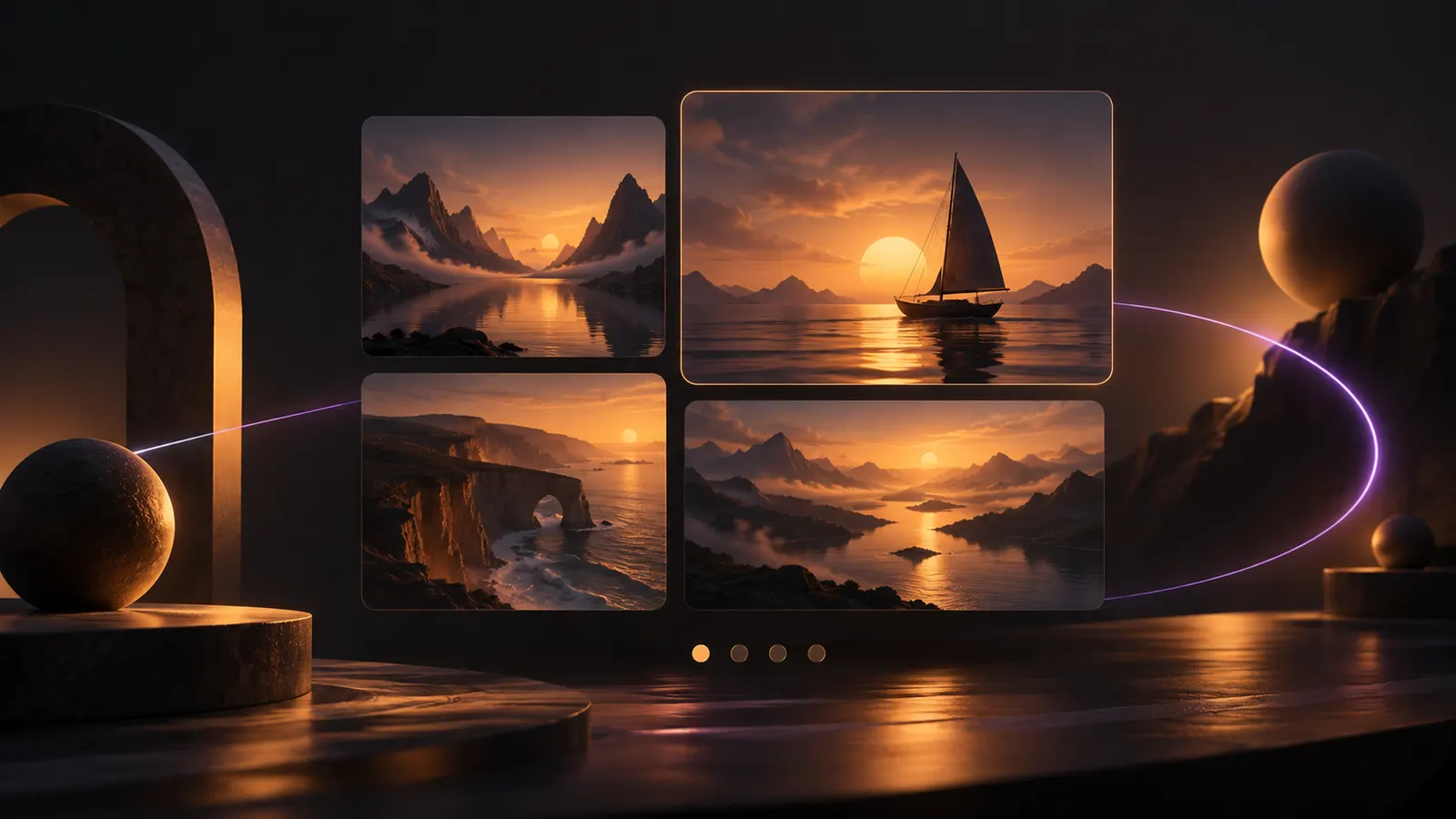
- マジック生成とドリームラボ:文章の指示から画像、グラフィック、動画、3D の素材を作る。ドリームラボは指示1回につき4つの画像の候補を出す。
- マジック加工:写真の直したい部分をブラシでなぞり、足すものや置き換えるものを書くと、その部分を描き直す。
- マジック作文と AI 自動翻訳:文章の下書き、書き換え、校正、発表者メモの作成をする。翻訳は100以上の言語から選べる。
- Canvaコード:「インタラクティブなユーザーフレンドリーな運動管理表をデザインして」のような指示から、ランディングページ、ダッシュボード、クイズや計算機を作り、Web サイトとして公開できる。
- Canva Craft:Canva の研究組織 Canva Research が一から作った初の画像生成モデルで、2026年10月23日に公開した。発表によると、最大2Kの解像度、30以上の縦横比に対応し、画像の中の文字を55の言語で作れる。ホームの左下のパネルにある「ドリームラボ」から使える。
TRAIL の年表では、Canva AI は2025年9月19日に日本語での指示に対応した。2026年4月16日に Canva AI 2.0 をリサーチプレビューで公開し、7月14日に Canva コード 2.0 をすべての利用者に広げた。
料金とプランの選び方
料金は公式の料金ページによる。2026年10月24日に確かめた。金額は1人あたりで、税込みか税抜きかはこのページに書かれていない。
| プラン | 月額 | 年払い | 含まれるもの・AI の利用枠 | 向いている人 |
|---|---|---|---|---|
| Canva(無料版) | 0円 | 0円 | 160万点以上のテンプレート、5GB のストレージ。標準モデルか高品質モデルの機能を月に最大20回。最高品質モデルは使えない | AI の利用が月20回で足りる人 |
| Canvaプロ | 1,180円 | 11,800円 | プレミアムの素材とテンプレート、100GB。標準モデルの機能は枠を消費しない。高品質モデルを月に最大200回、または最高品質モデルを最大20回。1アカウント1人 | 1人で使い、月20回では足りない人 |
| Canvaビジネス | 1,880円 | 18,800円 | チームの管理、100個のブランドキット、500GB。高品質モデルを月に最大400回、または最高品質モデルを最大40回 | チームで管理したい人、高品質モデルで月200回では足りない人 |
| Canvaエンタープライズ | 要相談 | 要相談 | SSO と SCIM、1TB。AI の利用枠の目安はビジネスと同じ | SSO と SCIM が必要な組織 |
有料プランでは、AI 自動翻訳やマジック作文などの一部の機能と標準モデルの機能は、月の利用枠を消費しない。この扱いにも公正利用の上限がかかる。Canva AI でのデザインや素材、動画の生成と Canvaコードは高品質モデルの機能で、Canva AI 2.0 との会話でのデザインや、Canva AI で作る動画クリップは最高品質モデルの機能だ。Canva AI での画像の作成は、料金ページの比較表では標準モデル、ヘルプの「AIの利用状況を把握する」ではプレミアム AI ツール(高品質モデルにあたる区分)に入っていて、ページによって扱いが違う。
AI の利用枠の数え方
利用枠はすべての AI 機能で1つを共有する。表の回数は1種類の機能だけを、簡単な指示で、そのなかで最も消費の少ない機能を使ったときの目安だ。指示が複雑だったり、いくつもの機能を組み合わせたりすると、回数は大きく減る。公式の例では、40ページのプレゼンテーションを参照する作業は、5ページのものより多く消費する。
枠は有料プランなら請求日に、年払いでも毎月の請求日の日付に戻る。無料版は毎月1日の午前0時(UTC)に戻る。ビジネスやエンタープライズでも、枠はメンバーごとに分かれていて、チームでまとめて使うことはできない。無料体験の間の枠は無料版と同じだ。
無料でどこまで使えるか
無料版は誰でも使える。ヘルプの「Canva AIで始める」は、無料版でも Canva AI 1.0 の機能に加えて、マジック作文や背景透過などの AI 機能を使えるとしている。一方で「Canva AIで問題を修正して結果を改善」は、Canva AI を Canvaプロ、Canvaチームス、Canvaビジネス、Canvaエンタープライズ、非営利団体向けのプレミアム機能と書いている。無料版では標準モデルの機能も月20回の枠に数えられ、最高品質モデルの機能は使えない。メモリライブラリやコネクターなど Canva AI 2.0 の機能は、Canvaプロ、Canvaチームス、Canvaビジネス、非営利団体向けCanva が対象だ。
AIパスと AIチャージ
AIパスは Canvaプロと Canvaビジネスに足す月額のアドオンで、料金は世界共通で1人あたり月100米ドルだ。AI の利用枠がプロの40倍、ビジネスの20倍になる。無料版、教育版、エンタープライズ、無料体験中、プリペイドのプラン、App Store や Google Play で契約したプランでは買えない。購入は canva.com のブラウザから行い、モバイルアプリからは買えない。ビジネスでは月の枠と同じ量を30日間使える1回きりの「AIチャージ」も買える。
日本語での扱い
Canva には日本語のサイトがあり、料金も円で表示される。公式ヘルプによると、Canva AI は日本語、英語、韓国語、中国語、ヒンディー語などの指示に対応している。Canvaコードとドリームラボも、canva.cn を除く Canva のすべての言語で使える。ただし、Canva AI 1.0 の「動画クリップ」は、指示を英語でしか受け付けない。Canva の言語の設定によっては、Canva AI が有効でも使えないメンバーが出る場合がある。
始め方
ブラウザ
公式の「Canvaアカウントを作成してログインする」と「Canva AIで始める」の手順を、最初のデザインを作るところまでつないだ流れだ。
- canva.com を開き、「登録」を選ぶ。
- 「メールアドレスで続行」を選ぶ。会社のメールアドレスなら「別の方法で続行」から「仕事用メールアドレスで続行」を選ぶ。
- メールアドレスを入れて「続行」を選ぶ。
- アカウント名を入れて「続行」を選び、メールに届いた認証コードを入れる。
- ホームのサイドナビゲーションで「Canva AI」を選ぶ。
- 作りたいものを入力する。マイクのアイコンで音声でも入れられる。
- 必要ならプラスのアイコンから「アップロード」「Canvaから追加」「ブランドキットを適用」を選ぶ。
- Enter キーを押すか「送信」を選ぶ。
- エディターが開かないときは、できたデザインを選び、「編集」を選んでエディターで開く。
Google、Apple、Microsoft、Facebook、ChatGPT のアカウントでも登録できる。LINE のアカウントでの登録は日本でだけ使える。
スマホアプリ
Canva のアプリは iOS と Android で入手できる。公式ヘルプ「AIでユニークなデザインを瞬時に生成する」のモバイルの手順は次のとおりだ。
- スマホに Canva のアプリを入れて、ログインする。
- ホーム画面の下部ナビゲーションで「Canva AI」を選ぶ。見つからないときは「もっと見る」を選ぶ。
- 作りたいデザインを入力する。
- 「送信」をタップする。
- デザインができたら、エディターで「編集」を選ぶ。
アプリで有料プランを契約すると、解約や AIパスの扱いがブラウザでの契約と変わる。エディターからほかのアプリをつなぐ機能も、モバイルアプリでは使えない。
デスクトップアプリ
Windows と Mac のデスクトップアプリがあり、Mac 版はインテルと Apple のチップに対応している。ホームページのクイックツールから AI 画像生成や背景透過を使う機能は、デスクトップアプリとパソコンのブラウザでだけ使える。
仕事での使い方
ここでのプロンプトは Canva にこう頼めるという例だ。[ ] の中を自分の内容に差し替えて使う。TRAIL は出力を確かめていないので、できたものは必ず自分の目で確かめる。
SNS の告知投稿を作る
店やイベントの告知を、Instagram の投稿として作る場面だ。ホームの「Canva AI」でプラスのアイコンから「ブランドキットを適用」を選び、次のように頼む。
[地域]のお客様に[期間]限定の[商品やサービス]を知らせる Instagram の投稿を作ってください。来店を促す内容にし、[あたたかい、落ち着いた など]雰囲気で、ブランドキットの色とロゴを使ってください。公式はデザインの種類、目的と相手、スタイル、伝えるメッセージを書くよう勧めている。ブランドキットを選ぶと、そこにある色やフォントが使われる。
社内説明のプレゼンテーションを作る
手元の資料をもとに、社内向けの説明スライドを作る場面だ。「Canva AI」で「プレゼンテーション」を選び、プラスのアイコンから Word か PDF の資料をアップロードして、次のように頼む。
添付した[資料の名前]をもとに、[部署や対象者]向けに[テーマ]を説明するプレゼンテーションを[枚数]枚で作ってください。専門用語には短い説明を付け、落ち着いたビジネス向けのスタイルにしてください。Canva AI がアウトラインを示した場合は、内容を直してから「プレゼンテーションを生成」を選ぶ。アウトラインが出るのは、ホームの Canva AI から作るときだけだ。
Notion や Slack の情報から営業資料を作る
社内の資料やチャットにある情報を使って、営業資料をまとめる場面だ。Canva AI のプラスのアイコンから「アプリを接続」を選び、使うアプリをオンにしてから次のように頼む。
Notion の[ページ名]にある要点と、Slack の[チャンネル名]の最新の発表を使って、[商品名]を紹介する営業向けのプレゼンテーションを作ってください。公式はどのアプリのどの情報を使うかを指示文の中ではっきり書くよう勧めている。接続は読み取りだけで、Canva AI が接続先のデータを書き換えることはない。
商品写真の一部を差し替える
商品写真の小物や背景の一部を、季節に合わせて変える場面だ。写真を選んでツールバーの「編集」を選び、「ツール」から「Magic Edit」を選ぶ。変えたい部分をブラシでなぞってから、次のように入れる。
[小物の名前]を[季節の花や飾り]に置き換える公式は、一度に足すものは1つにし、大きさは文章で書かずになぞる範囲で示すよう勧めている。旗、文字、顔、手は正しく描かれない場合があり、公式は、元の画像を使う権利があるかを確かめるよう求めている。
チラシに使う画像を作る
チラシやポスターに載せる写真風の画像を作る場面だ。ホームの「その他」から「ドリームラボ」を選び、次のように頼む。
[業種]の[商品やサービス]を紹介するチラシ用の画像。[場所や場面]、[色]を基調にした配色、やわらかい自然光、右側に文字を載せる余白公式は目的と用途から書き始め、スタイル、色、雰囲気を加えるよう勧めている。指示1回で4つの候補が出るので、選んだ画像に「[直したい点]にして」と続けて頼める。
イベントの申込フォームを作る
社内イベントや説明会の申し込みを集めるページを作る場面だ。ホームで「コード」を選び、エディターの「Canva AI」のタブで次のように頼む。
[イベント名]の参加申し込みを受け付けるページを作ってください。名前、部署、参加する日程、質問を入力できるようにし、回答を保存してください。背景は編集できる[色]にしてください。公式は目的と使う人を書き、保存が必要なら「回答を保存」と入れるよう勧めている。できたものは「プレビュー」で確かめてから、Web サイトとして公開できる。
文章をていねいな言い方に直す
デザインに入れた案内文を、社外向けのていねいな文に直す場面だ。テキストを右クリックして「マジック作文」を選び、「もっとフォーマルに」で直したあと、「この文章を少し修正する…」に次のように入れる。
取引先に送る案内として、ですます調のていねいな言い方に直し、[文字数]字以内にまとめてください。「書き換える」や「文章を校正」も選べる。結果は「差し替え」「以下に追加」「コピー」から使い方を選ぶ。
うまく頼むコツ
公式の「AI利用枠を最大限に活用するためのより良いプロンプトを書く」は、最初から指示をできるだけ明確に書くことが最も大事だとしている。作り直しが減れば、そのぶん利用枠も減らずに済む。ここから3つを選んだ。
デザインの種類と目的から書く
何を、誰に、何のために作るかを最初に書く。
悪い例は次のとおりだ。
カフェのセールの画像良い例は次のとおりだ。
地元のお客様に期間限定のカフェセールを宣伝するため、Instagramの投稿を作成しましょう。 緊急性を強調し、店舗訪問を促進します。 暖かくフレンドリーなスタイルで、魅力的な色を使いましょう。スタイルと雰囲気を書く
画像は主題のあとに色、スタイル、雰囲気を足す。
悪い例は次のとおりだ。
スキンケアの写真良い例は次のとおりだ。
明るいスキンケアのシーンは、新鮮で露のような質感、ミニマルな小道具、そしてピュアでハイエンドな感じの落ち着いた環境を示しています。複雑な依頼は小さく分ける
公式の「Canva AIで始める」は、複雑な依頼を小さな手順に分け、会話を続けて結果を絞り込むよう勧めている。資料をいくつも参照して何種類も作る依頼は、利用枠も多く使う。
悪い例は次のとおりだ。
新製品の営業資料、チラシ、社内研修の資料を全部作って良い例は次のとおりだ。
添付した製品資料をもとに、営業担当が商談で使う10枚のプレゼンテーションを作ってください。チラシと研修資料はこのあと別に頼みます。使いこなすための設定や機能
ブランドキットに色、フォント、ロゴを登録しておくと、Canva AI で「ブランドキットを適用」を選んだときにそれが使われる。ブランドキットがなければ、会社のホームページの URL を指示に入れると、Canva AI がそこから色やフォントを拾ってデザインを作る。ブランドキットにブランドテンプレートを足すと、レイアウトもそろえられる。ただし、この機能は順に公開されていて、個人のブランドキットではまだ使えない。
メモリライブラリは、Canvaプロや Canvaビジネスなどで使える個人の好みの記録だ。Canva AI が最近のデザインや会話から好みを学び、「自己紹介」という文書にまとめる。中身は自分で直せ、オフにするには「アカウント」→「AIパーソナライゼーション」で「自分について」を切る。公式によると、このプロフィールは Canva AI を広く学習させるためには使われない。
AI で作る写真や動画の品質は、Canva AI のプラスのアイコンから「AI品質」を選んで変えられる。品質はスタンダード、プレミアム、ウルトラの3段階で、ふだんはプレミアムが選ばれている。下書きや試しにはスタンダード、仕上げにはウルトラを使うよう公式は勧めている。
AI 自動翻訳はテキストを右クリックして選ぶ。1回に翻訳できるのは1つの言語で、2,000文字までだ。日本語を含む一部の言語では、文章のトーンも選べる。ほかに、Claude や ChatGPT、Copilot などの AI アシスタントを Canva につなぐと、その会話の中で Canva のデザインを作れる。このときも Canva の AI の利用枠を使う。
ほかのツールとの違い
TRAIL のファクトパックと製品データにある値で比べた。料金を確かめた日は、Canva と Adobe Firefly が2026年10月24日、Nano Banana が10月10日、Midjourney が10月19日だ。
| Canva | Adobe Firefly | Nano Banana | Midjourney | |
|---|---|---|---|---|
| 提供元 | Canva Pty Ltd | Adobe | Midjourney, Inc. | |
| 得意なこと | デザイン、画像、動画、Web ページを作る | 画像・動画・音声の生成 | 文章での画像の作成と写真の編集 | 文章からの画像生成 |
| 無料の範囲 | 共通の利用枠で月に最大20回。最高品質モデルは不可 | 毎日の無料生成枠で試せる。上限あり | Nano Banana 2 を使える。Nano Banana Pro は制限付き | 無料プランなし |
| 最安の有料プラン | Canvaプロ 1人あたり月1,180円(年11,800円) | Firefly Standard 月額1,580円 | Google AI Plus 725円/月 | Basic $10/月(年払いは月$8) |
| 画面の日本語 | 対応 | 対応 | 対応 | 英語のみ |
| 最新のモデル更新 | 2026年10月23日(Canva Craft) | 2025年10月28日(Image Model 5 の公開ベータ) | 2026年10月6日(Nano Banana 2.1) | 2026年7月24日(V8.2) |
Midjourney の料金は米ドル、ほかの3つは円だ。TRAIL の製品データでは、Canva はデザインツールに組み込まれた AI 機能で、ほかの3つは画像の生成や編集を中心にしている。詳しくは画像生成AIの比較表と、Adobe Firefly と Canva の比較、Canva と Nano Banana の比較、Canva と Midjourney の比較にまとめている。
困ったときは
AI の利用枠が足りない
残りの枠はホームのプロフィールのアイコンから「設定」を選び、「お支払いとプラン」の「請求」にある「AIの使用状況」で確かめられる。上限が近づくと Canva から知らせが届く。プロでは、上のプランに変えるか AIパスを足すと枠が増え、ビジネスでは AIチャージも使える。最高品質モデルの機能は、上限に達すると枠が戻るまで使えない。高品質モデル以下の扱いは、公式ページによって書き方が違う。「AIの利用状況を把握する」と「AIパスについて」は、プロ、チームス、ビジネスでは上限に達しても短い待ち時間を挟めば使い続けられ、無料版も生成の合間に待ち時間が入ると書いている。「Canva AI生成コンテンツの品質を設定する」は、有料プランではスタンダードとプレミアムが一時的に使えない場合があり、無料版は枠が戻るまですべての品質が使えないとしている。アプリマーケットプレイスにあるほかの会社の AI アプリは、Canva の枠を使わず、そのアプリの上限がかかる。
Canva AI が見つからない・反応しない
機能が見えないときは、プランに含まれているか、管理者が使える人を絞っていないか、言語や地域が対応しているかを確かめる。Canva AI 2.0 の機能は順に公開されていて、まだ出ていない場合もある。反応しないときは、通信を確かめ、ブラウザを更新するかアプリを立ち上げ直し、キャッシュを消し、別のブラウザか機器で試す。
指示が通らない・画像ができない
指示に著作権や商標のあるもの、性的な内容や有害な内容、制限のある話題が入っていると、指示が止められる。誤って止められたと思うときは「フィードバックを送る」から理由を送れる。マジック加工では、有名人や有名なブランドは著作権の理由で使えない場合がある。動画クリップは、できあがるまで最長2分ほどかかる。
ファイルが読み込めない
Canva AI に画像や動画が上がらないときは、そのファイルの形式に対応しているか、アップロードの大きさの上限を超えていないかを確かめる。Canvaコードで作った大きな Web サイトが公開できないときは、Canva AI に構成を簡単にするよう頼むか、ページを分ける。
解約したい
Canva のヘルプの手順では、まずホームのプロフィールから「設定」を開き、「お支払い」のプランで「プランをキャンセル」を選ぶ。「キャンセル手続きを続行」を2回選び、最後に「サブスクリプションをキャンセル」を選ぶ。Google Play や App Store で契約したときは、それぞれのストアで解約する。アプリを消しても解約にはならない。解約しても、今の支払い期間が終わるまでは有料の機能を使え、デザインは無料版に残る。解約の代わりに、プロとビジネスは最大3か月まで一時停止もできる。
アカウントやデータを消したい
ホームのプロフィールのアイコンから「アカウント」→「アカウントとセキュリティ」を選び、「アカウントを削除」を選ぶ。パスワードか認証コードを入れて、もう一度「アカウントを削除」を選ぶ。削除はリクエストから14日後で、その間にログインすれば取り消せる。削除すると、デザイン、アップロード、チームもすべて消え、元に戻せない。有料プランは自動では解約されないので、先に解約しておく。
気をつけること
生成物が間違っていることがある
Canva の「AIサービスに関する利用規約」は、AI の出力について Canva は正確さを確かめておらず、保証もしないとしている。使うときに正しいか、合っているかを判断するのは利用者だ。出力の助言に基づいて動く前や、出力を商業目的で使う前には、専門家の独立した助言を受けるよう勧めている。資格の要る法律、医療、財務の分野で、専門家を通さずに具体的な助言を得ることは規約で禁じている。
入力したデータの扱い
公式のトラストセンターによると、Canva は利用者のコンテンツを、プライバシー設定と合う場合に限って AI 機能の改善に使う。設定はホームのプロフィールのアイコンから「アカウント」→「プライバシーコントロール」で変えられる。Canvaビジネスと Canvaエンタープライズでは、この項目が無効になっていて、コンテンツは AI 機能の改善に使われない。教育版の児童生徒のコンテンツも使われない。ビジネスなどの管理者がこの設定を有効にできる機能は、近日提供の予定としている。
一部の AI 機能は外部の技術パートナーの技術で動いていて、入力がそのパートナーと共有される場合がある。パートナーが改善に使えるかどうかも、プライバシー設定で決まる。データは米国で保管されている。アプリマーケットプレイスにあるほかの会社のアプリには、その会社の規約とプライバシーポリシーが当てはまる。
生成物の権利と商用利用
AI サービスの規約では、Canva との関係において、法律で認められる範囲で入力と出力の所有権は利用者にある。規約に従い自己責任で使うことに同意すれば、自分が所有する出力を合法的な目的に使え、Canva のヘルプも個人と商用の両方に使えると説明している。ただし、出力は唯一のものとは限らず、ほかの人も似たものを受け取ることがある。AI で作ったものが著作権で守られるかは国や地域の法律によって違うので、他人に使われるのを止められない場合がある。
Canva のライブラリーの写真を AI で直した出力は、所有権がライセンスに基づくものになり、その写真自体の所有権は得られない。実在の人物、キャラクター、ブランドが分かる形で入るものは、権利者の許可が要る。AI で作ったものに付く出所の情報やメタデータ(C2PA など)を消したり変えたりすることも禁止だ。Canva AI セキュリティのページによると、対象の Canvaエンタープライズの顧客には、マジックスタジオで作ったものに知的財産権の請求が起きた場合の免責補償が、追加料金なしで付く。
会社で使うときのルール
Canvaビジネスとエンタープライズの所有者と管理者は、「設定」→「管理と権限」→「権限」→「マジックとAI」で、マジック作文、Canva AI、Canvaコード、ドリームラボなどの機能ごとに使える人を決められる。チームとビジネスでは、初めはすべてのメンバーが使える状態になっている。AIパスはチームの所有者と管理者だけが買え、メンバーごとに割り当てる。エンタープライズでは SSO と SCIM も使える。
よくある質問
無料でずっと使えますか
使える。無料版は誰でも使え、AI 機能も月に最大20回まで使える。枠は毎月1日に戻るが、最高品質モデルの機能は使えない。回数が足りなければ、月1,180円の Canvaプロで高品質モデルが月に最大200回になる。
日本語で使えますか
使える。画面も Canva AI への指示も日本語に対応している。ただし、Canva AI 1.0 の動画クリップは英語の指示だけを受け付ける。
スマホで使えますか
使える。iOS と Android のアプリがあり、下部メニューの「Canva AI」から作れる。AIパスはアプリからは買えず、エディターからほかのアプリをつなぐ機能もアプリでは使えない。
商用利用できますか
規約を守れば、AI で作ったものを商用に使える。所有権は法律の範囲で利用者にあるが、著作権で守られるかは国によって違う。実在の人物やブランドが分かるものには権利者の許可が要る。
入力したデザインは AI の学習に使われますか
Canva はプライバシー設定に合う場合に限って、コンテンツを AI 機能の改善に使う。設定は「アカウント」→「プライバシーコントロール」で変えられる。Canvaビジネスとエンタープライズでは使われない。
Adobe Firefly との違いは何ですか
Canva はデザインツールで、AI は Canva AI やマジック生成として組み込まれている。Adobe Firefly は画像、動画、音声の生成が中心だ。最安の有料プランは、Canvaプロが月1,180円、Firefly Standard が月1,580円だ。
解約すると返金されますか
解約すると次の支払いが止まり、今の支払い期間の終わりまで有料の機能を使える。返金の条件は Canva のヘルプにある払い戻しの記事で確かめる。
次に読む
TRAIL の年表(重要度2以上)から作成。2026.10.23 まで。
出典
- Canvaの料金プランCanva
- AIの利用状況を把握するCanva
- AIパスについてCanva
- Canva AI生成コンテンツの品質を設定するCanva
- Canva AIで始めるCanva
- AIでユニークなデザインを瞬時に生成するCanva
- プレゼンテーションをCanva AIで作成Canva
- Canva Codeでインタラクティブなデザインを作成するCanva
- マジック生成で写真、イラスト、動画、3Dを作成するCanva
- マジック加工を使用して、写真を追加、差し替え、変更するCanva
- ドリームラボで画像を生成するCanva
- マジック作文を使用してテキストを生成するCanva
- Canvaで作成したデザインを翻訳するCanva
- Canva AI 1.0で動画クリップを作成Canva
- デザインを作成せずにCanvaのAI機能を使用するCanva
- Canva AIにサードパーティアプリを接続するCanva
- ブランドテンプレートやブランドキットを使用して、ブランドに合ったデザインを作成Canva
- メモリライブラリを使用してCanva AIをパーソナライズするCanva
- AI利用枠を最大限に活用するためのより良いプロンプトを書くCanva
- Canva AIで問題を修正して結果を改善Canva
- Canvaアカウントを作成してログインするCanva
- Canvaデスクトップアプリ(Mac)Canva
- Canvaのプランを解約するCanva
- アカウントの削除Canva
- プライバシー設定を管理するCanva
- トラストセンター - プライバシーCanva
- Canva AIセキュリティCanva
- AIサービスに関する利用規約Canva
- マジックスタジオを安全かつ合法的に使用する方法Canva
- マジック機能とAI機能へのアクセスを変更するCanva
- Introducing Canva CraftCanva