この記事の要点
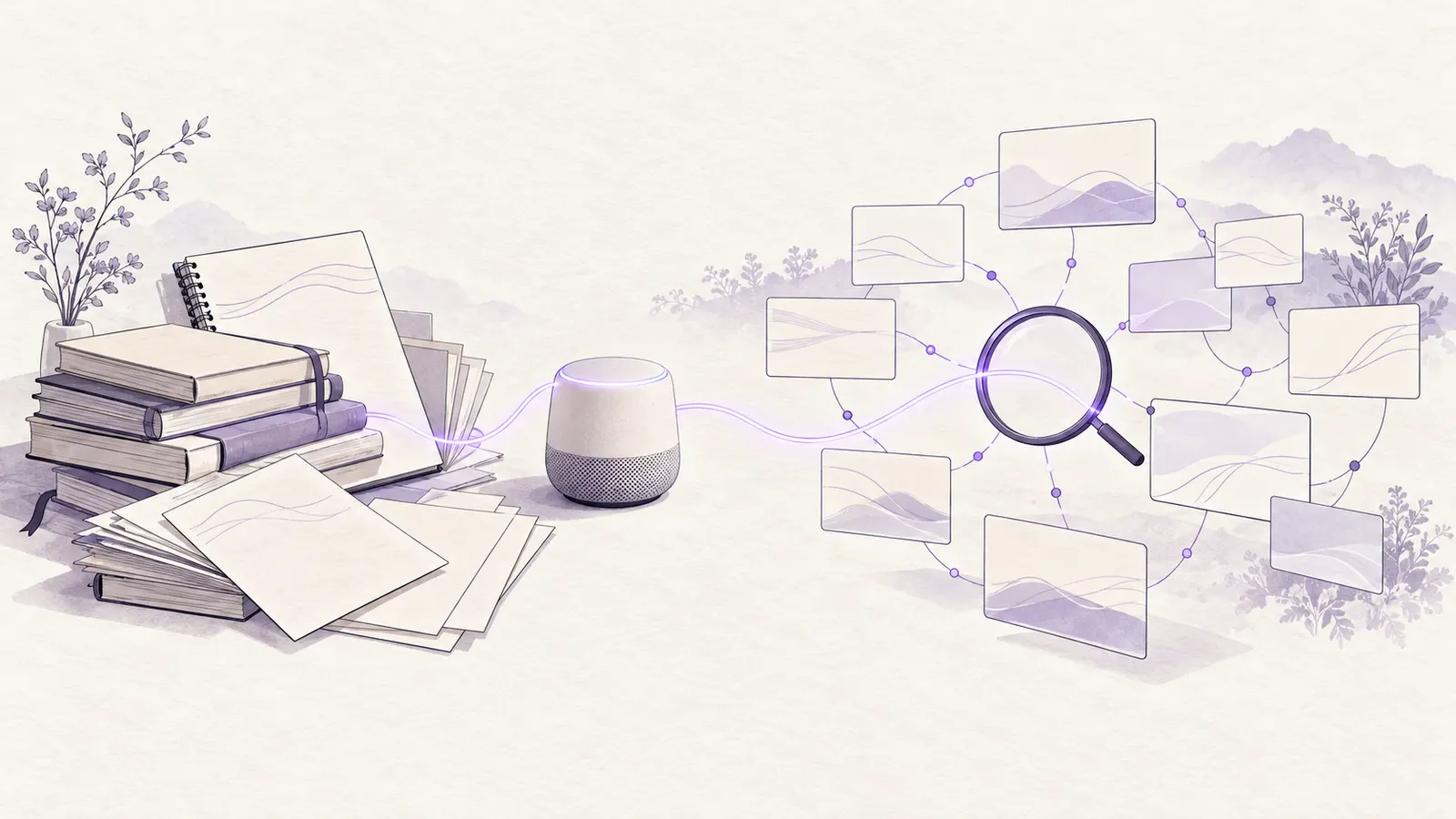
- NotebookLM は読み込ませた資料だけを根拠に質問へ答え、要約、レポート、スライド、音声解説を作る Google のリサーチ用AIだ。2026年7月16日に名前が Gemini Notebook に変わったが、中身は同じ製品だ。
- 個人の Google アカウントがあれば無料で使える。上限を増やす有料プランは月¥725の Google AI Plus からで、会社の Google Workspace の多くのエディションにも含まれる。
- パソコンのブラウザで notebook.google.com を開き、ノートブックを作って資料を追加すれば始められる。iPhone と Android のアプリ、Gemini アプリからも使える。
目次11
何ができるか
NotebookLM は2026年7月16日に、名前を Gemini Notebook に変えた。Google のブログは名前を変えたあとも独立した製品のままで、Gemini アプリや Google 検索の中でも使えるようにしていくと説明している。ヘルプも新しい名前で書かれている。この記事では検索で使われることの多い旧名の NotebookLM で呼ぶ。
Google の NotebookLM ヘルプなどによると、主に次のことができる。
- 資料の読み込み:PDF、Word、PowerPoint、Google ドキュメント、Google スライド、ウェブページ、YouTube 動画、音声ファイルなどを「ソース」として読み込む。音声ファイルは読み込むときに文字に起こされる。
- 資料にもとづくチャット:ソースについて質問すると、ソースのどこを使ったかを示す引用付きで答える。回答に使うのは、ソースに含まれるデータだけだ。
- 資料の作り直し:ソースを、レポート(よくある質問、学習ガイド、概要説明資料など)、データテーブル、マインドマップ、スライド資料、インフォグラフィック、フラッシュカード、クイズの形にまとめる。
- 音声解説と動画解説:2人の AI ホストがソースの主なトピックを話し合う形の「音声解説」や、動画の解説を作る。音声解説は80以上の言語で作れる。
- 資料探し:調べたいことを入れると、ウェブや Google ドライブから資料を探して取り込める。Deep Research では数百のウェブサイトを調べた分析レポートを作り、ソースとして取り込める。
ノートブックとは1つのプロジェクトのソースをまとめたものだ。各ノートブックは独立していて、複数のノートブックの情報を同時に使うことはできない。案件や会議ごとにノートブックを分けて使う。
TRAIL の年表では2026年9月17日に Google Play ブックスの電子書籍をソースにできるようになり、10月19日にはスライドと動画解説を作る前に話題や構成を相談できるようになった。
料金とプランの選び方
上限はヘルプの「Gemini Notebook をアップグレードする」の表、料金は Google AI のプランのページによる。2026年10月24日に確かめた。
| プラン | 月額 | ノートブック | 1ノートブックのソース | チャット | 音声解説 | Deep Research | 向いている人 |
|---|---|---|---|---|---|---|---|
| 無料(Standard) | ¥0 | 100件 | 50件 | 50回/日 | 3件/日 | 10件/月 | 資料が50件までに収まり、1日の質問が50回以内の人 |
| Google AI Plus | ¥725 | 200件 | 100件 | 200回/日 | 6件/日 | 3件/日 | 無料の上限が足りない人 |
| Google AI Pro | ¥2,900 | 500件 | 300件 | 500回/日 | 20件/日 | 20件/日 | 1つのノートブックに100件を超える資料を入れる人 |
| Google AI Ultra | ¥14,500 または ¥32,000 | 500件 | 500件または600件 | 2,500回/日または5,000回/日 | 100件/日または200件/日 | 75件/日または200件/日 | Pro の上限でも足りない人 |
無料でも、ソースの読み込み、引用付きのチャット、音声解説、レポートなどの主な機能を使える。有料プランとの違いは件数と回数の上限だ。共有の詳しい設定(高度な共有)は、有料の利用者だけが使える。日ごとの上限は24時間後、月ごとの上限は30日後にリセットされる。ヘルプは上限が変わる場合があると断っている。
Google AI Ultra には、月¥14,500 と月¥32,000 の2つのプランがある。表で「または」と書いたところは、前が ¥14,500、後ろが ¥32,000 のプランの値だ。プランのページは月額だけを載せていて、年払いの料金と、税込みか税抜きかは書いていない。Google AI のプランには NotebookLM のほかに Gemini アプリやストレージも含まれる。
会社や学校のアカウントでは、契約している Google Workspace のエディションで上限が決まる。Business Starter、Enterprise Essentials などでは NotebookLM がコアサービスとして含まれ、Business Standard、Business Plus、Enterprise Standard、Enterprise Plus では上限がさらに大きい。上限を増やしたいときは、管理者に Workspace のライセンスのアップグレードを頼む。
NotebookLM は80以上の言語に対応し、日本語でも使える。出力の言語は、Google アカウントの設定で選んだ言語が初期値になる。TRAIL の年表では NotebookLM は2024年6月6日に日本語に対応した。
始め方
使う前に、Google アカウントにログインしておく。会社や学校のアカウントで使うときは、組織の管理者が NotebookLM へのアクセスを有効にしている必要がある。
ブラウザ
ヘルプの「Gemini Notebook でノートブックを作成する」の手順だ。
- パソコンのブラウザで notebook.google.com を開く。
- 「ノートブックを新規作成」を選ぶ。
- ポップアップ ウィンドウで「ソースをアップロード」を選ぶ。
- アップロードするソースを選ぶか、新しいソースを探す。
- 「チャット」パネルで、すべてのソースから作られた概要を読み、ソースについて質問する。
- 「Studio」パネルで、レポート、音声解説、スライド資料などを選んで作る。
ノートブックに初めてソースを追加すると、レポート、フラッシュカード、インフォグラフィック、スライド資料、音声解説、動画解説が自動で作られる場合がある。これは1回だけで、上限には数えられない。あとからソースを足すときは、「ソース」パネルで「+ 追加」を選ぶ。
スマホアプリ
Android はバージョン10以降、iPhone と iPad は iOS 17 以降で使える。日本は対応する国に入っている。iPhone では次の手順で入れる。
- App Store を開き、「Gemini Notebook」を検索する。
- 公式の Gemini Notebook アプリを選ぶ。
- 「入手」をタップする。
Android では Google Play ストアで「Gemini Notebook」を検索し、公式のアプリを選んで「インストール」をタップする。入れたあとは次のように使う。
- アプリを開き、「新規作成」を選ぶ。
- 「PDF」「ウェブサイト」「YouTube」「音声ファイル」「コピーしたテキスト」から、追加するソースを選ぶ。
- 「チャット」パネルで、ソースの概要を読み、質問する。
- 「スタジオ」パネルで、音声解説やスライド資料などを作る。
ほかのアプリでウェブサイト、PDF、YouTube 動画を見ているときは、共有アイコンから Gemini Notebook を選ぶと、ノートブックにソースとして追加できる。音声解説はダウンロードしておけば、オフラインで聴ける。アプリでは、メモ、マインドマップ、レポート、データテーブルはまだ作れない。ヘルプはすべての機能を使うにはデスクトップ版を勧めている。
Gemini アプリから
Gemini アプリの中でもノートブックを作れる。作ったノートブックは NotebookLM と自動で同期される。
- パソコンで gemini.google.com を開く。
- 上部の「サイドバーを開く」を選ぶ。
- 「ノートブック」の下にある「新しいノートブック」を選ぶ。
- ノートブックに名前を付ける。
- プロンプトを入力して、ノートブックを使い始める。
- Gemini に参照させるファイルを足すときは、「ソースを追加」を選ぶ。
仕事での使い方
ここでのプロンプトは NotebookLM にこう頼めるという例だ。[ ] の中を自分の内容に差し替えて使う。TRAIL は出力を確かめていないので、回答の中身は必ず元の資料と照らし合わせる。
会議の録音から議事録を作る
録音した会議から、決まったことと次の作業をまとめる場面だ。会議ごとにノートブックを作り、録音の音声ファイル(MP3、M4A、WAV など)をソースに追加する。音声は読み込むときに文字に起こされ、日本語にも対応している。チャットで次のように頼む。
[会議名]の録音ソースをもとに、議事録を作ってください。
1. 決定事項
2. 未解決の課題
3. 次の作業(担当者と期限が録音で分かるものは添える)
録音で確かめられない点は「録音からは不明」と書いてください。
音声の品質が低いと、読み込みに失敗することがある。引用を選ぶとソースの該当箇所に移れるので、重要な発言は文字起こしの元の箇所で確かめる。
社内規程やマニュアルに質問する
就業規則や業務マニュアルのような、何度も調べる資料に質問する場面だ。PDF や Google ドキュメントをまとめて1つのノートブックに入れ、次のように頼む。
[規程の名前]によると、[知りたいこと(例:出張の日当の申請期限)]はどうなっていますか。
該当する条文やページを引用して答えてください。
資料に書かれていない場合は、書かれていないと答えてください。
Google ドライブから取り込んだソースは数分ごとに自動で同期されるので、元の文書を直せばノートブックにも反映される。チームで使うときは「共有」から「閲覧者」の権限で渡せる。
複数の資料を比べて表にする
複数の見積書や製品資料を、同じ項目で並べて比べたい場面だ。資料をソースに追加し、「Studio」パネルの「データテーブル」で鉛筆アイコンを選び、プロンプト欄に次のように書く。
各社の[見積書/製品資料]を比べる表を作ってください。
行:会社名
列:[価格]、[納期]、[保守の条件]、[支払い条件]
資料に記載がない項目は空欄にしてください。
ヘルプは行と列の内容を書くと、目的に合った詳しい表になると説明している。できた表は「Google スプレッドシートにエクスポート」で書き出せる。引用文献は2つ目のタブに入る。
業界や競合を調べる
新しい事業や取引先について、ウェブの資料を集めてから読む場面だ。「ソース」パネルの検索ボックスに調べたいことを入れ、「ウェブ」と「Deep Research」をオンにして検索する。
[地域]で[業種]向けに[製品の種類]を提供している主な会社と、それぞれの料金の公開状況Deep Research は18歳以上が使え、無料では月10件までだ。できたレポートと集めたソースから、取り込むものを選ぶ。取り込んだあとは、チャットで次のように頼む。
取り込んだソースをもとに、各社の主な機能と直近1年の発表を表にしてください。
ソースどうしで食い違う点があれば、どのソースの記述かを分けて書いてください。
報告用のスライドを作る
調べた内容や資料を、会議で配るスライドにまとめる場面だ。「Studio」パネルで「スライド資料」の鉛筆アイコンを選び、「詳細なスライド」か「プレゼンターのスライド」を選んで、「作成するスライドについて説明してください」に次のように書く。
[役員/部内]向けに、[テーマ]の検討結果を説明するスライドを作ってください。
最初に結論、次に根拠となる数字、最後に今後の進め方を入れてください。
落ち着いたスタイルで、専門用語には短い説明を添えてください。
スライドは18歳以上が使え、PDF か PowerPoint(.pptx)でダウンロードできる。直したいときは改訂アイコンから各スライドに指示を入れ、「改訂版のスライドを生成」を選ぶ。改訂できる回数には上限があるので、直す点はまとめて伝える。
新人向けの研修資料を作る
業務マニュアルを、新しく入った人が覚えやすい形にする場面だ。マニュアルをソースに入れ、「Studio」パネルで「音声解説」の生成パネルを開き、形式に「概要」を選んで、プロンプトに次のように書く。
入社1か月目の[職種]の担当者向けに、[業務名]の流れと、間違えやすい点を中心に説明してください。
専門用語は使うたびに短く説明してください。
「概要」は1人のホストが要点を2分以内にまとめる形式だ。覚えたかを確かめるには、同じソースから「フラッシュカード」や「クイズ」を作り、難易度と数を指定する。
提案書や企画書の弱点を洗い出す
出す前の提案書を、別の目で読み直したい場面だ。提案書と、相手から受け取った依頼書をソースに入れ、チャットで次のように頼む。
[依頼書の名前]の要件と、[提案書の名前]の内容を照らし合わせてください。
要件に答えていない箇所、根拠が書かれていない主張、数字の食い違いを一覧にしてください。
それぞれ、提案書のどこを直せばよいかも書いてください。
音声解説の形式を「批評」にすると、2人のホストが資料を評価する形の解説も作れる。
うまく頼むコツ
ヘルプの「ノートブックの新しいソースを追加または検索する」と「Gemini Notebook でチャットを使用する」にある説明から、3つを選んだ。ヘルプによると、ソースが多いノートブックでは、NotebookLM はまず質問に関係の深い情報をソースから探し、それを使って答える。そのため、どの資料の何について聞くかを具体的に書くと、関係の深い情報を探しやすくなる。
資料の名前を入れて具体的に聞く
ソースが複数あるときは、質問に資料の名前を入れ、知りたい点を具体的に書く。ヘルプは「このソースを要約して」ではなく、資料名と知りたいことを入れた頼み方を例に挙げている。
悪い例は次のとおりだ。
このソースを要約して。良い例は次のとおりだ。
「[資料の名前]」で述べられている、[テーマ]についての主な結論を3つ要約してください。答えに使うソースを選んでから聞く
「ソース」パネルでは回答に使うソースを1つずつ選んだり外したりできる。ヘルプは特定のソースだけをチャットに使うときは、「ソース」パネルで個別に選ぶよう案内している。
悪い例は次のとおりだ。
最新の料金表を教えて。良い例は次のとおりだ。
(「ソース」パネルで[2026年版の料金表]だけを選んでから)
選んだソースにある料金を、プランごとに表にしてください。
ソースにないことは、ソースを足してから聞く
NotebookLM はソースの情報で答えるように作られている。ソースにない情報を聞いたり、物語の書き換えのような創作を頼んだりすると、「この質問には答えられません」と返ることがある。足りない情報は先にソースとして追加する。
悪い例は次のとおりだ。
この業界の今年の動向を教えて。良い例は次のとおりだ。
(ソースの検索で[業界名] [年] の市場動向を探して取り込んでから)
取り込んだソースをもとに、[業界名]の今年の動向を、出典ごとに分けてまとめてください。
使いこなすための設定や機能
チャットの答え方は「チャット」パネルの「チャットを設定」で変えられる。会話のスタイルは「デフォルト」「学習ガイド」「カスタム」から選び、回答の長さも選べる。「カスタム」では「博士課程の学生のように回答して」のように、話し方や役割を指定できる。
残したい回答は「メモに保存」を選ぶと、表や引用を含めた元の形のままメモになる。チャットの履歴は保持され、非公開のままになる。消したいときは、チャットパネルのその他メニューから「チャットの履歴を削除」を選ぶ。
レポートは「Google ドキュメントにエクスポート」、データテーブルは「Google スプレッドシートにエクスポート」で書き出せる。書き出したファイルを直しても、ノートブックの中身には反映されない。
ノートブックは「共有」から、メールアドレスを入れて「閲覧者」か「編集者」の権限で渡せる。閲覧者は読むだけ、編集者はソースやメモの追加と削除、さらに別の人との共有ができる。個人の Gmail アカウントでは最大50人と共有できる。4人以上と共有して、過去7日以内にチャットがあれば、「アナリティクス」で1日あたりの利用者数と質問数を見られる。
作るのに時間がかかる解説やスライドの完了を知るには、右上の「設定」→「通知」を選び、「ウェブ通知」をオンにする。使用量は「設定」→「使用量」で確かめられる。
Gemini アプリとつなぐと、Gemini のチャットで「@Gemini Notebook」を付けて、ノートブックの作成やソースの追加を頼める。ノートブックのカスタム指示は NotebookLM と Gemini アプリで共通で、片方で変えるともう片方にも反映される。
ほかのツールとの違い
いちばん迷いやすいのは同じ Google の Gemini アプリとの使い分けだ。ヘルプの「Gemini アプリの Notebooks」によると、同じノートブックを両方のアプリで開けるが、回答の根拠と作れるものが違う。料金と会社向けの欄は、TRAIL のファクトパック(2026年10月24日時点)の値だ。
| NotebookLM | Gemini アプリ | Perplexity | |
|---|---|---|---|
| 提供元 | Perplexity AI | ||
| 回答の根拠 | ノートブックのソースだけ | ノートブックのソースに加え、ウェブ検索やほかのツール | 引用つきの回答 |
| 音声解説、スライド資料などの生成 | できる | できない(NotebookLM だけの機能) | ファクトパックに記載なし |
| 無料の範囲 | ノートブック100件、1ノートブックあたりソース50件 | Gemini アプリの基本機能を利用可 | 1日の利用に上限がある |
| 最安の有料プラン | Google AI Plus ¥725/月 | Google AI Plus ¥725/月 | Pro 月$17相当(年払い) |
| 会社向け | Workspace の契約中のエディションに含まれる | ファクトパックに記載なし | Enterprise Pro 1席あたり月$34(年払い) |
手元の資料だけを根拠に答えてほしいときは NotebookLM、ウェブの情報も合わせて答えてほしいときは Gemini アプリが合う。音声解説、動画解説、インフォグラフィック、スライド資料は Gemini アプリでは作れない。Google AI のプランには Gemini アプリと NotebookLM の両方が含まれる。
詳しい違いはリサーチAIの比較表とNotebookLM と Perplexity の比較にまとめている。
困ったときは
上限に達した
2026年9月2日から、上限は処理の量にもとづく方式に変わった。上限に達しても、割り当ては5時間ごとにリセットされる。ただし、週単位の上限に達するまでの話だ。チャットの下には、残りの使用量とリセットの時刻が表示される。
解説やスライドを作るときに上限に達したら、「Studio」パネルで作りたいものを選び、下の「後で生成」を選ぶと、生成を後回しにできる。この機能はウェブ版だけで使える。待てないときは、チャットか生成の画面で「アップグレード」を選ぶ。
使えない・ログインできない
NotebookLM を使えるのは、対応する国や地域で法定年齢に達した人だ。使う前に、Google アカウントで年齢確認を済ませる。18歳未満の利用者には、より厳しいコンテンツポリシーが適用され、Deep Research やスライド資料のように18歳以上だけが使える機能もある。会社や学校のアカウントで使えないときは、組織の管理者がアクセスを有効にしているかを確かめる。スマホアプリは段階的に公開されているので、まだ使えない地域もある。
ファイルが読めない
1つのソースは最大500,000語、アップロードできるファイルは200MBまでだ。ウェブの URL からは HTML のテキストだけが取り込まれ、画像や埋め込み動画は入らない。ペイウォールのあるページは使えない。YouTube は、字幕の付いた公開動画だけが対象で、公開から72時間たっていない動画は取り込めない場合がある。発話のない動画や音声も読み込めない。Google ドキュメントの脚注とコメントは取り込まれない。
答えてくれない・答えが違う
ヘルプは答えられない理由を3つ挙げている。ソースに安全上のフラグが立つ表現が含まれる場合、質問があいまいな場合、ソースに答えがない場合だ。質問を具体的に言い換えるか、必要な資料をソースに足す。答えが違うと思ったら、引用を選んでソースの該当箇所を確かめる。
解約したい
Google AI のプランは Google One のメンバーシップとして契約する。パソコンでの解約は次のとおりだ。
- パソコンで Google One にアクセスする。
- 「設定」→「メンバーシップを解約」を選ぶ。
- 「メンバーシップを解約」を選んで確定する。
解約しても、請求期間が終わるまでは特典を使える。ほとんどの国や地域では、購入代金は払い戻されない。iPhone の App Store で加入した場合は、App Store から解約する。
ノートブックやデータを消したい
NotebookLM でノートブックを削除すると、ノートブックとそのソースが削除される。そのノートブックについての Gemini とのチャットは、Gemini のチャット一覧に戻る。Gemini アプリでノートブックを削除すると、追加したソースとチャットもすべて削除される。Gemini アプリの「アクティビティの保存」をオフにしたり、アクティビティを削除したりしても、NotebookLM のデータは消えない。
気をつけること
回答が間違っていることがある
ヘルプは NotebookLM が不正確な情報を示すことがあると説明している。医療、法律、金融に関する助言は、必ず資格のある専門家に相談するよう求めている。音声解説やスライド資料も AI が作るので、不正確な情報や音声の乱れが入ることがある。
入力したデータの扱い
個人のアカウントではフィードバックを送らない限り、ノートブックの内容が Google の基盤モデルの学習に直接使われることはない。高評価や低評価のフィードバックを送ると、プロンプト、ソース、出力などが集められ、訓練を受けたチームが確認する。確認したフィードバックは、Google アカウントとの関連付けを外したうえで最長3年間保存される。
Google Workspace のアカウントでは、フィードバックを送った場合でも、アップロード、質問、回答が人によって確認されることも、AI モデルの学習に使われることもない。Gemini アプリでノートブックについて話したチャットは、Gemini アプリの「アクティビティの保存」の設定に従って保存される。
生成物の権利
ヘルプによると、NotebookLM で作ったオリジナルのコンテンツについて、Google は所有権を主張しない。一方で、著作権法を守り、共有する権利のない著作物を共有しないよう求めている。Veo、Omni、Nano Banana で作った出力には、AI が作ったことを示す SynthID の見えない透かしが入る。画像と動画には見える透かしも付き、Google AI Pro と Ultra の対象者は設定で外せる。
会社で使うときのルール
会社の仕事用アカウントで使う場合は Google Cloud 利用規約、学校用アカウントでは Google Workspace for Education 利用規約が適用される。使えるかどうかと上限の大きさは、組織の Workspace のエディションと管理者の設定で決まる。ノートブックの一般公開は個人向けのアカウントでだけ使え、Workspace Enterprise と Education のアカウントでは使えない。困ったときは、管理者が Google にサポートケースを作れる。
よくある質問
NotebookLM と Gemini Notebook は同じものですか
同じ製品だ。Google は2026年7月16日に NotebookLM の名前を Gemini Notebook に変えた。Google のブログは名前を変えたあとも同じ独立した製品だと説明している。新しい名前とロゴは、数週間かけて順に画面に反映されると案内された。
前の URL や共有したノートブックのリンクは使えますか
使える。Google Workspace の案内によると、自動の転送で、共有したノートブックや利用者のリンクはそのまま使える。管理者の対応も要らない。スマホでは、アプリの更新が必要な場合がある。
Gemini アプリとどう使い分けますか
手元の資料だけを根拠にしたいときは NotebookLM、ウェブの情報も合わせて答えてほしいときは Gemini アプリが合う。同じノートブックは両方のアプリで開け、ソースやカスタム指示は同期される。音声解説やスライド資料は NotebookLM でだけ作れる。
無料でずっと使えますか
使える。個人の Google アカウントなら、無料のまま主な機能を使える。ノートブックは100件、1つのノートブックのソースは50件、チャットは1日50回までだ。足りなくなったら、Google AI のプランで上限を増やせる。
日本語で使えますか
使える。NotebookLM は80以上の言語に対応し、日本語の音声ファイルも読み込める。音声解説も日本語で作れる。ただし、音声解説の長さを変える設定と、ホストに質問できる「インタラクティブ モード」は英語でだけ使える。
スマホで使えますか
iPhone、iPad、Android のアプリがある。ソースへの質問、音声解説の再生とダウンロード、スライド資料やクイズの作成ができる。メモ、マインドマップ、レポート、データテーブルはアプリではまだ作れないので、パソコンのブラウザで使う。
入力した資料は学習に使われますか
個人のアカウントではフィードバックを送らない限り、Google の基盤モデルの学習に直接は使われない。フィードバックを送ると、そのやり取りが人によって確認される場合がある。Google Workspace のアカウントでは、フィードバックを送っても、人による確認にも学習にも使われない。
次に読む
出典
- Gemini Notebook の詳細Google
- Gemini Notebook でノートブックを作成するGoogle
- ノートブックの新しいソースを追加または検索するGoogle
- Gemini Notebook でチャットを使用するGoogle
- Gemini Notebook で音声解説を生成するGoogle
- Gemini Notebook でスライド資料を生成するGoogle
- Gemini Notebook でレポートを生成するGoogle
- Gemini Notebook モバイルアプリを使ってみるGoogle
- Gemini アプリの NotebooksGoogle
- Gemini アプリのノートブックでプロジェクトを整理するGoogle
- Gemini Notebook の使用量上限を管理するGoogle
- Gemini Notebook をアップグレードするGoogle
- 仕事用または学校用の Google アカウントで Gemini Notebook を使用するGoogle
- Gemini Notebook のプライバシーと利用規約Google
- Google One メンバーシップを解約するGoogle
- Gemini をもっと活用しよう(Google AI のプラン)Google
- NotebookLM is now Gemini NotebookGoogle
- Google Workspace Updates: NotebookLM is now Gemini NotebookGoogle
- How to shape your slides and videos with Gemini NotebookGoogle