n8n の使い方 ワークフローを作って毎朝決まった時刻に動かす
アプリやAIをつなぐ自動化ツール「n8n」を、公式の「Build your first workflow」の順に始める。クラウド版は14日間の無料トライアルから試せ、有料は年払いで月20€から。自社のサーバーで動かす無料版もある。

この記事の要点
- n8n はアプリやAIをつないで作業を自動で回すワークフローのツールだ。ノードと呼ぶ部品を画面の上でつないで組む。
- クラウド版の n8n Cloud は14日間の無料トライアルから試せる。有料プランは年払いで月20€からで、自社のサーバーで動かす無料の Community edition もある。
- 公式の「Build your first workflow」は、毎朝の天気を記録するワークフローを約15分で組む手順だ。
目次6
何ができるか
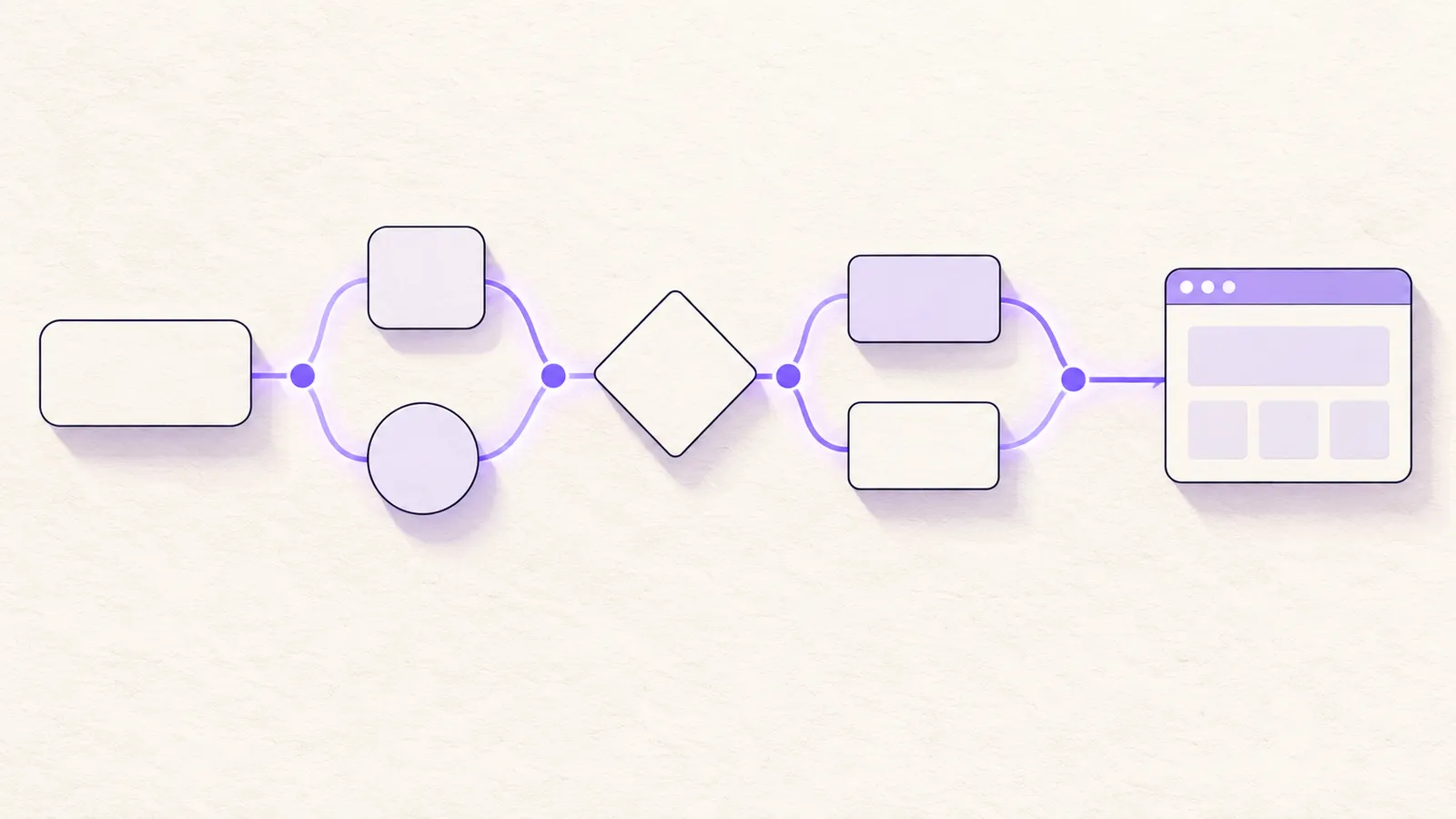
n8n は n8n GmbH が提供する。n8n の公式ドキュメントは、AIの機能と業務の自動化を組み合わせたワークフローのツールだと説明している。主な機能は次のとおりだ。
- きっかけ(トリガー):毎朝8時のような決まった時刻、フォームの送信、Telegram などのアプリからのメッセージで、ワークフローを動かし始める。
- データの取得:HTTP Request のノードで、Webのアドレスにリクエストを送り、返ってきたデータを次のノードに渡す。
- データの保存:n8n の中の表(Data tables)に、実行のたびに行を足していける。
- AIに組ませる:n8n Assistant に文章で頼むと、ワークフローの作成、編集、テスト、エラーの修正を手伝う。
n8n Assistant は TRAIL の年表では2026年9月9日に公開された機能で、今もプレビュー(試験提供)の扱いだ。
使える人と料金
n8n の料金ページによると、料金は1か月にワークフローを実行した回数で決まる。すべてのプランで、ユーザー数とワークフロー数は無制限だ。
| プラン | 月払い | 年払い(月あたり) | 月の実行回数 | 動かす場所 |
|---|---|---|---|---|
| Starter | 月24€ | 月20€ | 2,500回 | n8n Cloud |
| Pro | 月60€ | 月50€ | 1万回 | n8n Cloud |
| Business | 月800€ | 月667€ | 4万回 | セルフホストのみ |
| Enterprise | 要問い合わせ | 要問い合わせ | 個別に設定 | 両方 |
実行はステップの数にかかわらず、ワークフローを最初から最後まで動かすと1回と数える。従業員20人未満の会社には、Business が50%引きになる Start-up Plan がある。
無料で使う方法は2つある。1つは n8n Cloud の14日間の無料トライアルで、Pro の機能を実行1,000回まで試せる。クレジットカードはいらない。もう1つは、GitHub で配布されている Community edition を自社のサーバーで動かす方法だ。
今回読んだ公式ドキュメントと料金ページは英語で、画面の日本語表示については書かれていない。
始め方
公式のBuild your first workflowの順に書く。毎朝8時にベルリンの天気を取得し、短い文にして表に保存するワークフローだ。n8n のほかにアカウントや API キーはいらない。ノードの名前を変える手順は省いた。
- 無料トライアルに登録して、n8n Cloud のインスタンスを用意する。
- ログインし、左のメニューで「Personal」を選ぶ。
- 右上の「Create workflow」を選ぶ。ワークフローを組むキャンバスが開く。
- ワークフローの名前を選び、「Weather Log」に変える。
- 「Add first step」を選び、「On a schedule」を選ぶ。
- 「Trigger at Hour」の欄で「8am」を選ぶ。
- トリガーの後ろの「+」を選び、「Search nodes」の欄に http と入れて「HTTP Request」を選ぶ。
- 「URL」の欄に
https://mockingbird.n8n.io/v1/weather/berlinを貼り、「Execute step」を選ぶ。 - 後ろの「+」から「Data transformation」>「Edit Fields (Set)」を選ぶ。
- 「Add Field」を選び、「Name」に report と入れる。
- 「Value」に文を書き、左の入力パネルから city、temp_c、condition の項目をドラッグして入れる。
- 左のメニューで「Personal」>「Data tables」を開き、「Create data table」で weather_data という表を作る。
- 「Add Column」を選び、report という列を足す。
- ワークフローに戻り、Data table のノードを足して「Insert row」を選ぶ。
- 「Data table」の一覧で weather_data を選び、「Mapping Column Mode」を「Map Automatically」にする。
- 「Execute workflow」を選んで試し、表に行が入ったことを確かめる。
- キャンバスの上の「Publish」を選び、案内に従って公開する。
手順8の URL は、n8n がチュートリアル用に用意したサンプルのデータで、ヨーロッパの約40の都市の天気が入っている。手順11でドラッグした項目は式(expression)になり、実行のたびに実際の値に置き換わる。
手順17で公開するまで、ワークフローは決まった時刻に自動では動かない。
使いこなすための設定や機能
組み方は手作業だけではない。左のメニューの「n8n Assistant」を開き、作りたい自動化を文章で伝えると、ワークフローを計画して組み立て、テストまで進める。n8n Assistant の解説は、何をきっかけに動かすか、どのアプリを使うか、失敗したときにどうするかを書いて頼むよう勧めている。公開や削除の前には、n8n Assistant が確認を求める。Enterprise のプランではまだ使えない。
AIのモデルを、提供元の API キーなしで使う方法もある。n8n Cloud の Starter と Pro では、対応するノードで「Use Gateway credits」を選ぶと、OpenAI、Anthropic、Google Gemini などのモデルを前払いのクレジットで呼び出せる。
気をつけること
トライアルの期間中にアップグレードしないと、課金はされずにトライアルが終わり、インスタンスは削除される。ワークフローはトライアルの終了から90日以内ならダウンロードできる。
実行回数に数えるのは、公開したワークフローが自動で動いた回だけだ。キャンバスで試しに動かした回は数えない。実行の解説によると、Schedule Trigger は動くたびに1回と数える。料金ページの例では5分ごとに動かすと月に約8,600〜8,900回になる。Starter の月2,500回を、5分ごとのワークフロー1つで超える計算だ。
時刻の基準にも注意がいる。Schedule Trigger はワークフローにタイムゾーンを設定していればそれに従い、なければインスタンスのタイムゾーンに従う。n8n Cloud は登録した人のタイムゾーンを推定し、分からなければ GMT(グリニッジ標準時)にする。インスタンスのタイムゾーンは n8n Cloud console で変えられる。
n8n Cloud の n8n Assistant は Assistant クレジットを使う。月の割り当ては毎月1日に戻り、インスタンスの全員で1つの残高を分け合う。Gateway credits とは別の残高だ。
API キーやパスワードは n8n Assistant のチャットに貼らず、n8n の標準の画面で入れる。その中身はAIに送られない。料金ページによると、n8n Cloud のデータはドイツのフランクフルトにある EU のサーバーに保存される。