Dify の使い方 ワークフローを作って Web アプリとして公開する
AIアプリを作るプラットフォーム「Dify」を、公式の30分間クイックスタートの順に始める手順をまとめた。クラウド版は無料の Sandbox から使え、有料は1ワークスペース月$59から。自社のサーバーで動かす無料版もある。
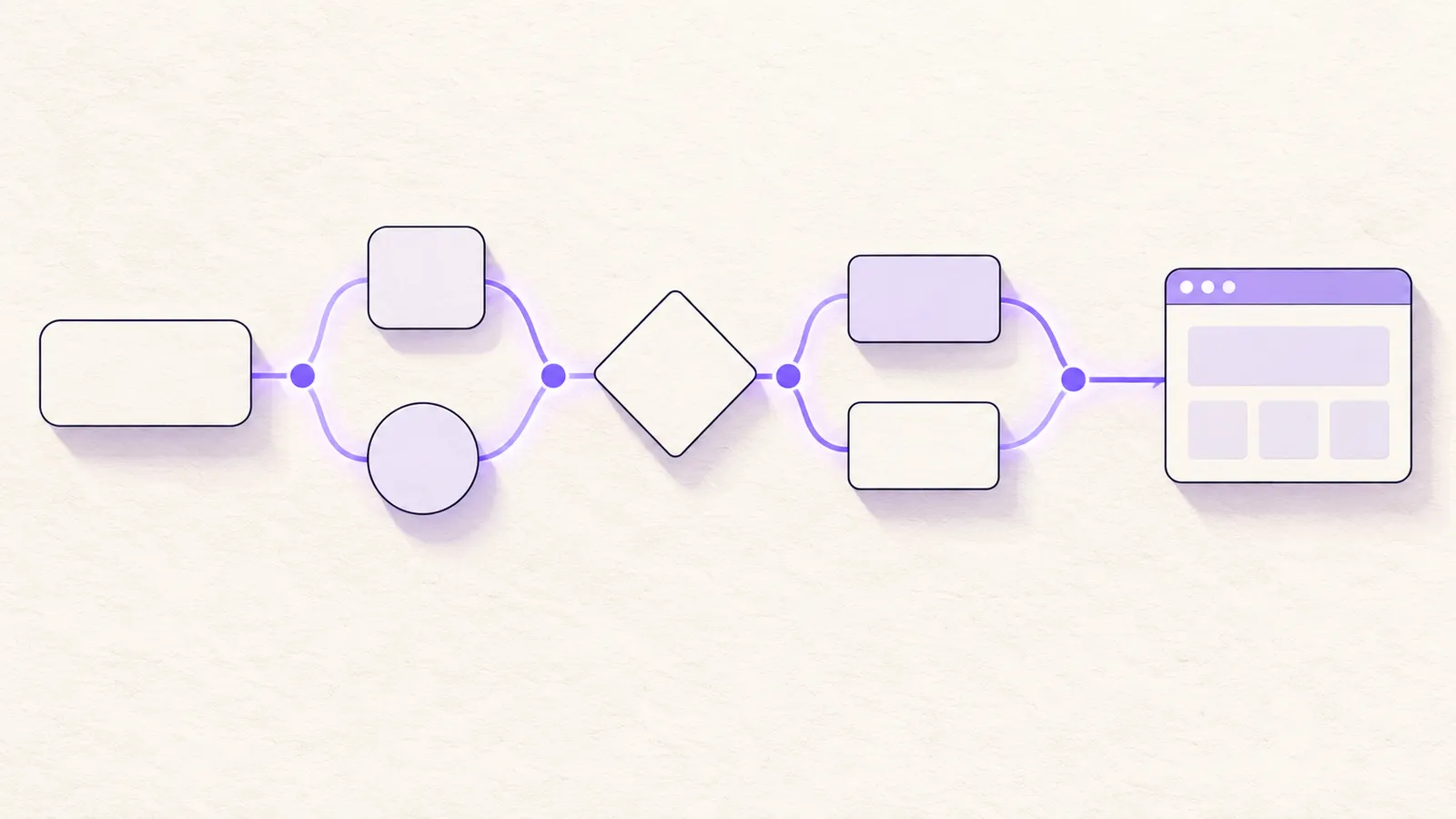
この記事の要点
- Dify はAIアプリを作るためのオープンソースのプラットフォームだ。エージェント、ワークフロー、チャットボットを作り、Web アプリや API として公開できる。
- クラウド版の Dify Cloud は無料の Sandbox プランから使える。有料プランは1ワークスペースあたり月$59からで、自社のサーバーで動かす無料の Community 版もある。
- 公式の「30分間クイックスタート」は、Dify Cloud で SNS の投稿を作るワークフローを作り、公開するまでの手順を示している。
目次6
何ができるか
Dify は LangGenius が提供する、AIアプリを作るためのプラットフォームだ。Dify の公式ドキュメントによると、自社のデータを参照するエージェントやワークフロー、チャットボットを作り、Web アプリとして公開したり API で自社の製品に組み込んだりできる。主な機能は次のとおりだ。
- アプリづくり:「Studio」の画面で、部品(ノード)をドラッグ&ドロップでつないでワークフローを組む。アプリの種類は主に2つで、1回で終わる作業を受け持つ Workflow と、会話のやり取りのたびに動く Chatflow がある。
- ナレッジ:自社の資料を取り込み、AIが回答するときの根拠にする。用途の例は製品資料をもとに答えるサポート用のチャットボットなどだ。
- 公開:作ったアプリを Web アプリ、API、Webサイトへの埋め込み、MCP サーバーの4つの形で使えるようにする。MCP サーバーにすると、Claude Desktop や Cursor などのAIツールとつなげられる。
- 運用:利用状況とログを確かめ、アノテーション(回答の手直し)で答えを改善する。
TRAIL の年表では2026年8月27日にエージェントが独立したアプリになった。1つのエージェントを Web アプリや API として公開できる。
使える人と料金
Dify の料金ページによると、プランは次のとおりだ。料金は1つのワークスペース(チームで使う作業場所)ごとにかかる。表示価格は税抜きで、年払いにすると17%安くなる。
| プラン | 料金 | メッセージクレジット | メンバー | アプリ | ナレッジの文書 |
|---|---|---|---|---|---|
| サンドボックス(Sandbox) | 無料 | 200 | 1名 | 5個 | 50件 |
| プロフェッショナル(Professional) | 月$59(年払いは年$590) | 月5,000 | 3名 | 50個 | 500件 |
| チーム(Team) | 月$159(年払いは年$1,590) | 月10,000 | 50名 | 200個 | 1,000件 |
表の3つは Dify Cloud のプランだ。メッセージクレジットは Dify Cloud の中で OpenAI などのモデルを、自分の API キーを設定せずに使うための枠だ。ドキュメントでは AI クレジットと呼んでいる。2026年3月5日に、OpenAI に加えて Anthropic、Google、xAI のモデルにも使えるようになった。
このほかに、自社のサーバーで動かす版が2つある。無料の Community はワークスペースを1つだけ使える。料金ページはオープンソースを好む人、個人の開発者、非商業のプロジェクト向けとしている。料金を個別に決めるエンタープライズには、SSO(社内のアカウントでのログイン)や複数のワークスペースの管理、商用ライセンス、技術サポートが付く。
料金ページとドキュメントには日本語版がある。日本語版のドキュメントはAIで自動翻訳されており、不正確な部分があれば英語版を見るようにと書かれている。
始め方
公式の30分間クイックスタートの順に書く。画面とボタンの名前は英語版のドキュメントの表記で、括弧の中は日本語版の表記だ。
- cloud.dify.ai にアクセスし、無料でサインアップする。新しいアカウントは Sandbox プランから始まる。
- 「Integrations」>「Model Provider」(統合 > モデルプロバイダー)を開き、OpenAI のモデルプロバイダーをインストールする。
- 「Model Provider」の画面の右上にある「Default Models」(デフォルトモデル)を押す。
- 「System Reasoning Model」(システム推論モデル)に、使うモデルを設定する。クイックスタートの例は gpt-5.2 だ。
- 「Studio」(スタジオ)を開き、「Create from Blank」>「Workflow」(空白から作成 > ワークフロー)を選ぶ。
- 名前を付けて「Create」(作成)を押す。キャンバスが開く。
- 「User Input」(ユーザー入力)のノードを押し、利用者に入力してもらう項目を足す。
- 後ろにノードを足して設定する。
- 「Checklist」(チェックリスト)に残った問題がないことを確かめる。
- 右上の「Test Run」(テスト実行)を押し、入力欄を埋めて「Start Run」(実行開始)を押す。
- 結果に問題がなければ、「Publish」>「Publish Update」(公開 > 更新を公開)を押す。
手順2で入れたモデルのうち AI クレジットの対象のものは、API キーなしですぐに使える。手順8では文章を作る LLM のノードや、条件で分ける IF/ELSE のノードなどを足していく。
公開したアプリをいちばん早く共有できるのは Web アプリだ。公開の解説によると、アプリの「Access Point」タブに Web アプリのリンクがあり、それを送れば相手はすぐに使い始められる。
使いこなすための設定や機能
ノードの動きを確かめるたびに、ワークフローを最初から動かし直す必要はない。キャンバスの下の「View cached variables」を押すと、前のノードが出した値を書き換えて試せる。エラーが出たら、そのノードの「Last Run」のログで原因を確かめる。
自社が契約しているAIの提供元の API キーも使える。モデルプロバイダーの解説によると、「Integrations」>「Model Provider」で提供元のカードの「Setup」を押し、API キーを入れる。「Usage Priority」で、AI クレジットと自分の API キーのどちらを先に使うかを決めておける。クレジットを使い切ったら、自分のキーに切り替わるようにできる。
気をつけること
Sandbox プランの AI クレジットは1回だけ配られ、毎月は増えない。クレジットは AI の応答1回ごとに減る。応答は使ったトークンの量にかかわらず、1回の呼び出しを1回と数える。トークンは、AI が文章を数える単位だ。大きなモデルほど1回に使うクレジットが多い。
自分の API キーを使った分は、その提供元の自分のアカウントに請求される。API キーと提供元を管理できるのは、ワークスペースのオーナーと管理者だけだ。登録したキーはワークスペース全体で使われる。
公開すると、利用者が使っているアプリがすぐに今の設定に置き換わる。あとで変更したら、もう一度公開しないと反映されない。公開の解説は共有の前に、アプリを誰でも使えるようにするか認証を求めるかと、使われすぎを防ぐレート制限を決めておくよう勧めている。
プランの変更は「Settings」>「Billing」で、オーナーと管理者だけができる。上のプランへの変更はすぐに反映され、下のプランへの変更は次の請求の期間から反映される。Sandbox ではログを30日分しか残せず、API の呼び出しは月5,000回までだ。
次に読む
TRAIL の年表(重要度2以上)から作成。2026.08.27 まで。